
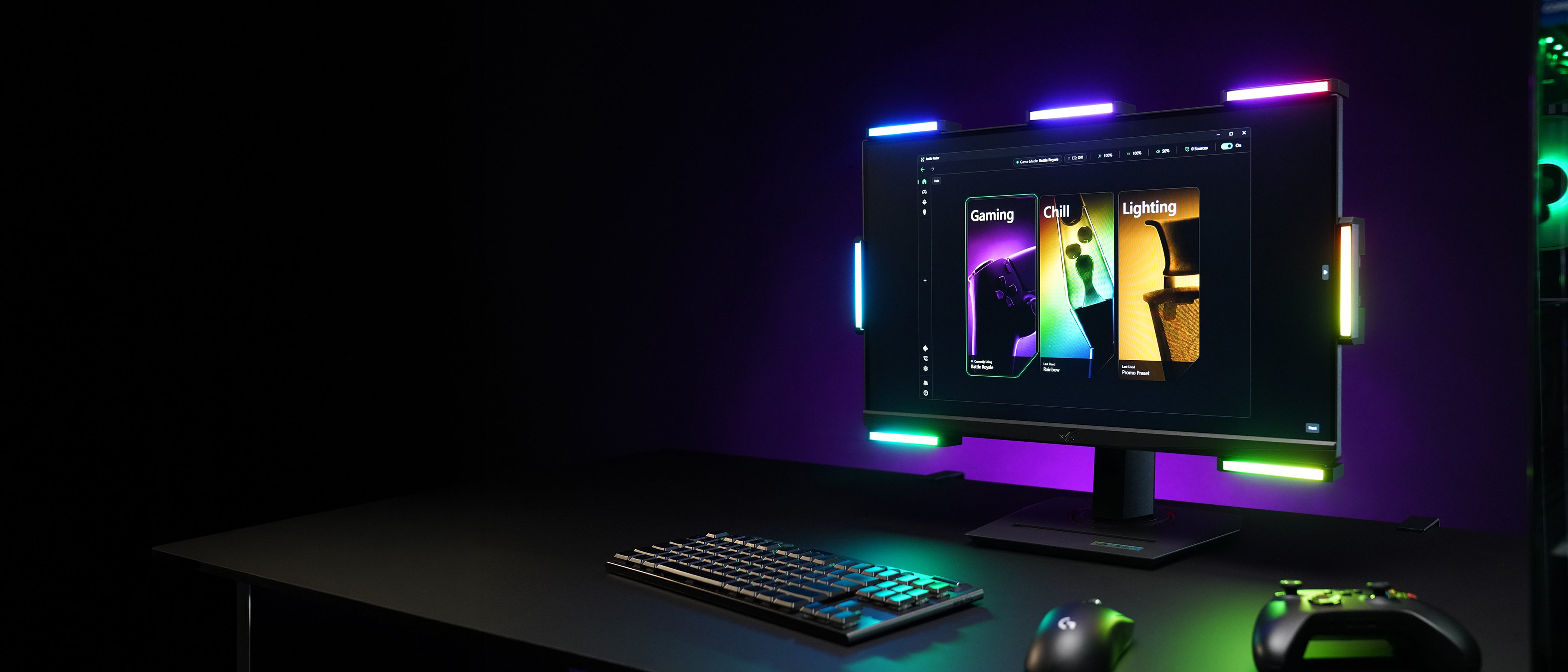
Aplicación de escritorio Audio Radar
Verlo venir.
La tecnología patentada Surround Vision Technology™ convierte el audio envolvente de tu juego en luz que puedes leer de un vistazo. Escucha en estéreo. Ve en sonido envolvente.
Instala las actualizaciones automáticamente: descárgalas una vez, mantente al día.
Qué hace
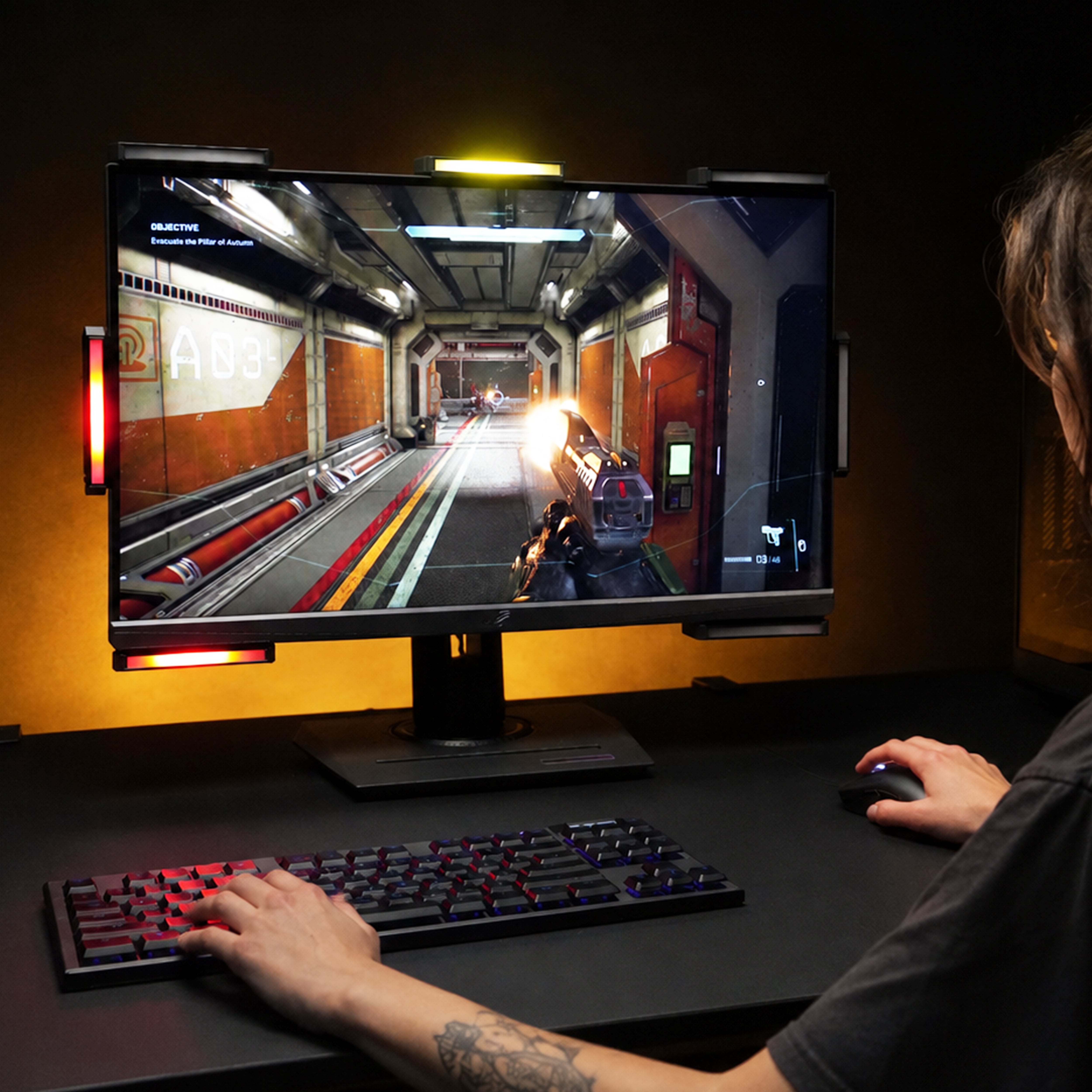
Cada sonido tiene una dirección. Ahora tiene una luz.
El audio envolvente de tu juego controla las barras alrededor de la pantalla. Los pasos detrás de ti iluminan las barras detrás de ti, mientras el audio llega a tus auriculares sin alteraciones.
Patente de EE. UU. 12.300.093.
Cómo leer las barras
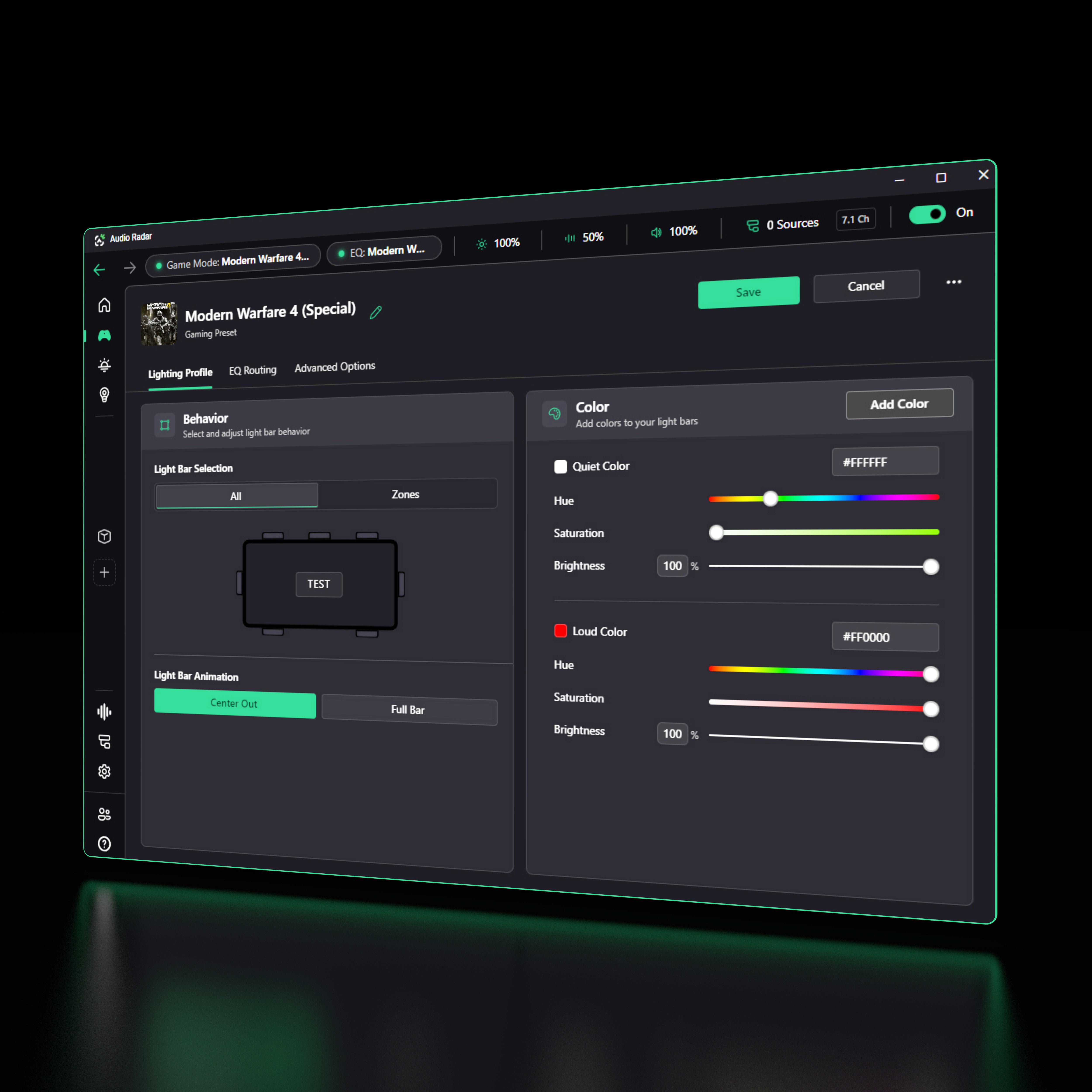
Tranquilo es blanco. Ruidoso es rojo.
La dirección te dice dónde. El color te dice cuánto. Elige un color para los sonidos suaves y otro para los fuertes; todo lo demás se sitúa en esa escala, para que una recarga lejana y una carga de demolición nunca se vean iguales.
Establécelo en todas las barras a la vez, o zona por zona. Pulsa Probar y observa cómo sucede en tu escritorio.
Ajustes preestablecidos del juego
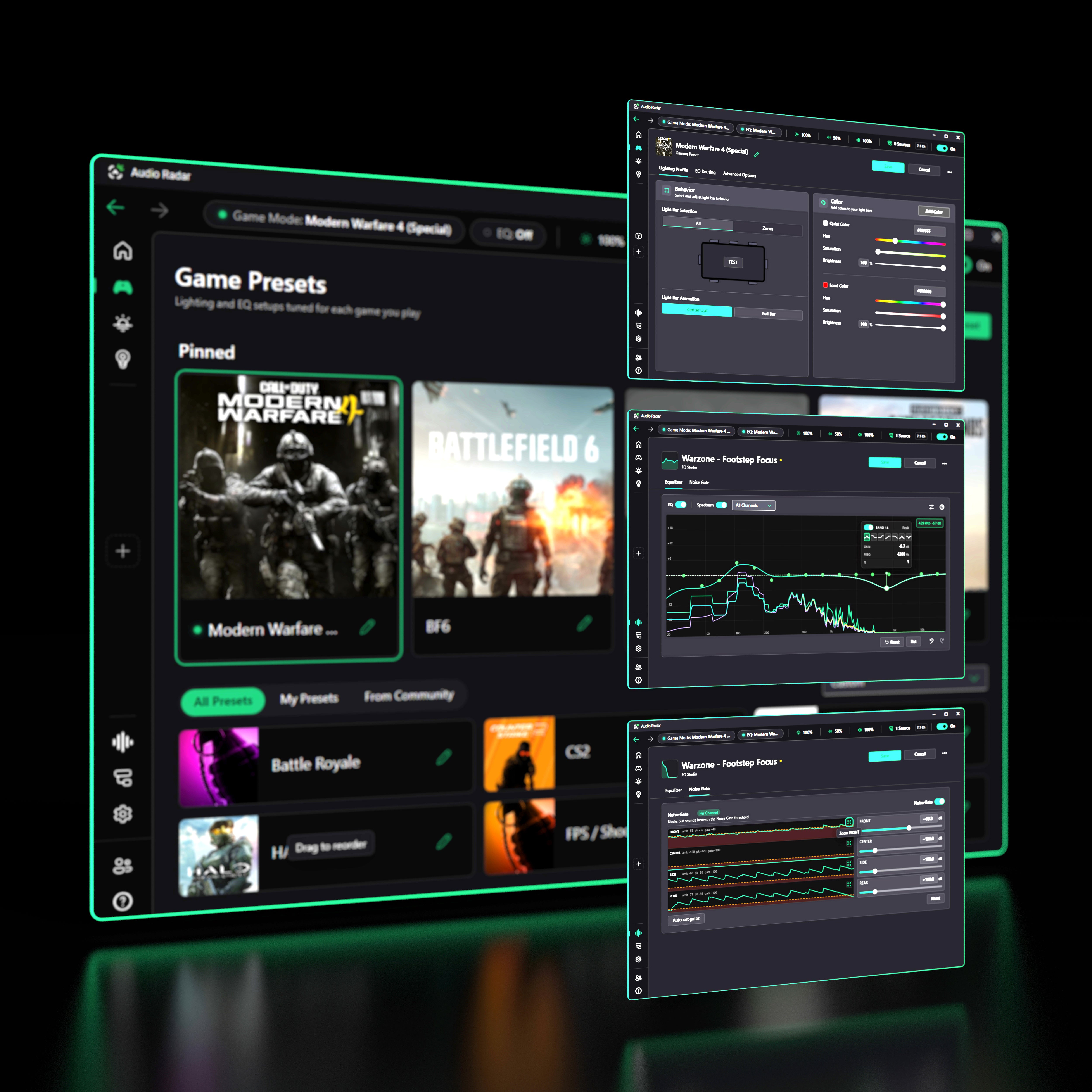
Una carta. Tu CE, tus puertas, tus luces.
Crea un preajuste para cada juego que juegues: ilustraciones, perfil de iluminación, perfil de ecualización, puerta de ruido. Haz clic en él y los cuatro cambiarán a la vez.
Fija los que más juegues. Crea tantos como quieras.
La pila competitiva
Filtra el sonido. Elige lo que merece la luz.
Los controles bajo el capó — cada uno visual, cada uno explicado en español sencillo dentro de la aplicación.
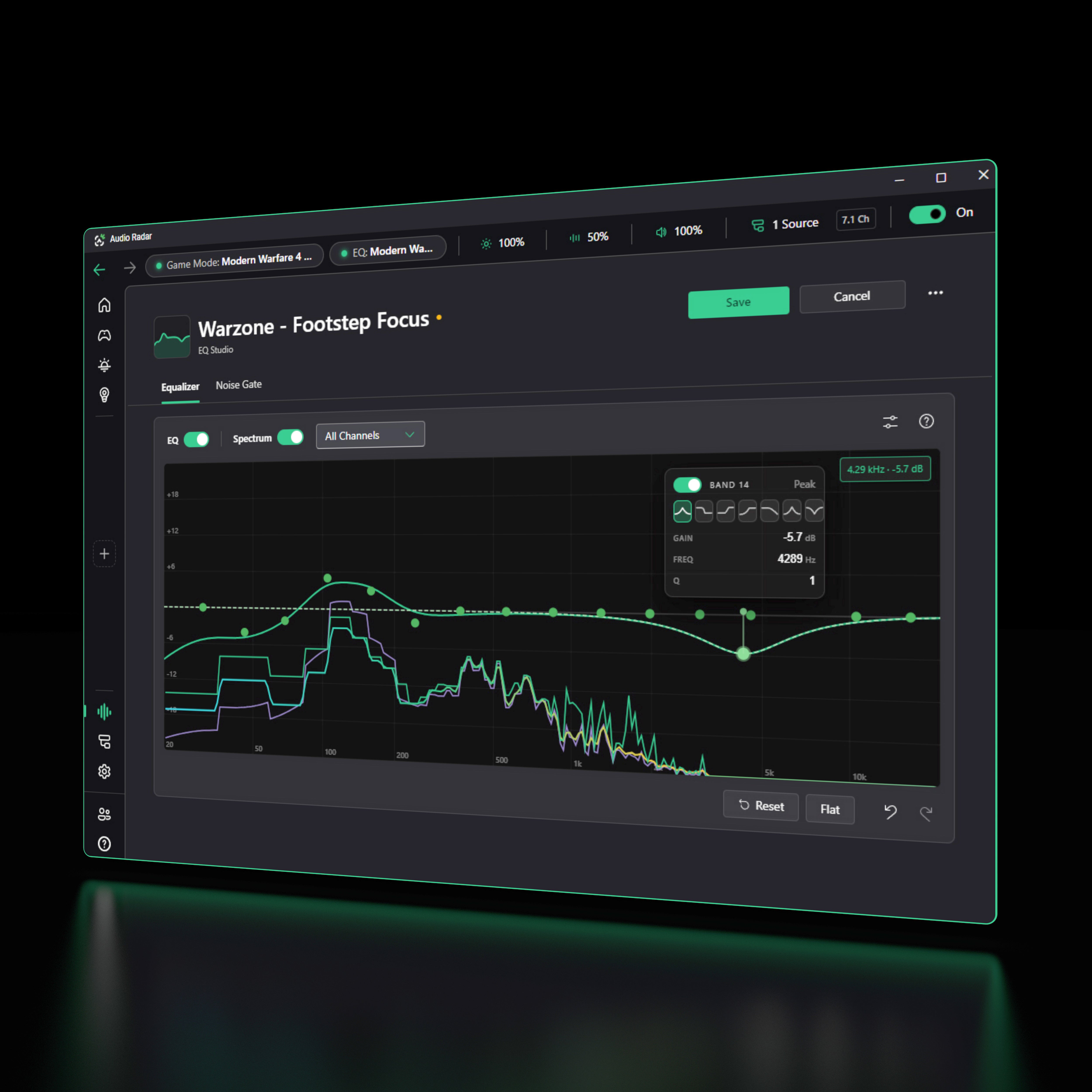
Estudio EQ
Este ecualizador no es para tus oídos. Es para tus ojos.
Ajusta lo que las barras ven (realza los pasos, corta el estruendo) y deja tus auriculares exactamente como estaban.
Dieciséis bandas paramétricas sobre un analizador de espectro en vivo, un color por zona. No tienes que oír la diferencia. Puedes verla.
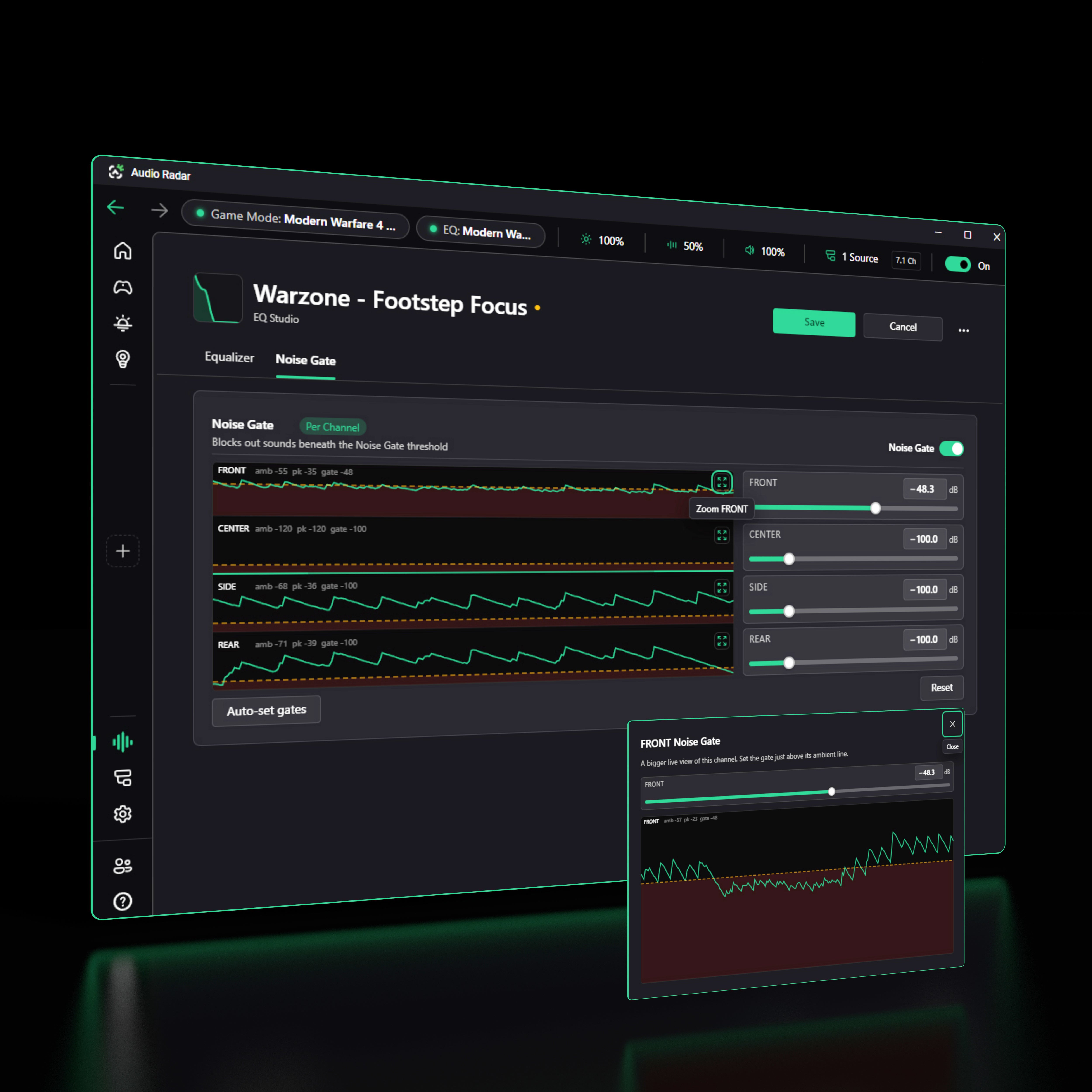
El supresor de ruido · por zona
Filtra el ruido, no la información.
La mayoría de las herramientas EQ bloquean en estéreo — un umbral, todo detrás de él. Audio Radar bloquea cada zona de forma independiente: frontal, central, laterales, trasera.
Los juegos mezclan el viento ambiental en el par frontal. En este perfil, el canal frontal es aproximadamente 15 dB más ruidoso que los laterales y traseros — por lo que el frente obtiene una compuerta y los otros tres permanecen completamente abiertos. Ahí es donde están los pasos.
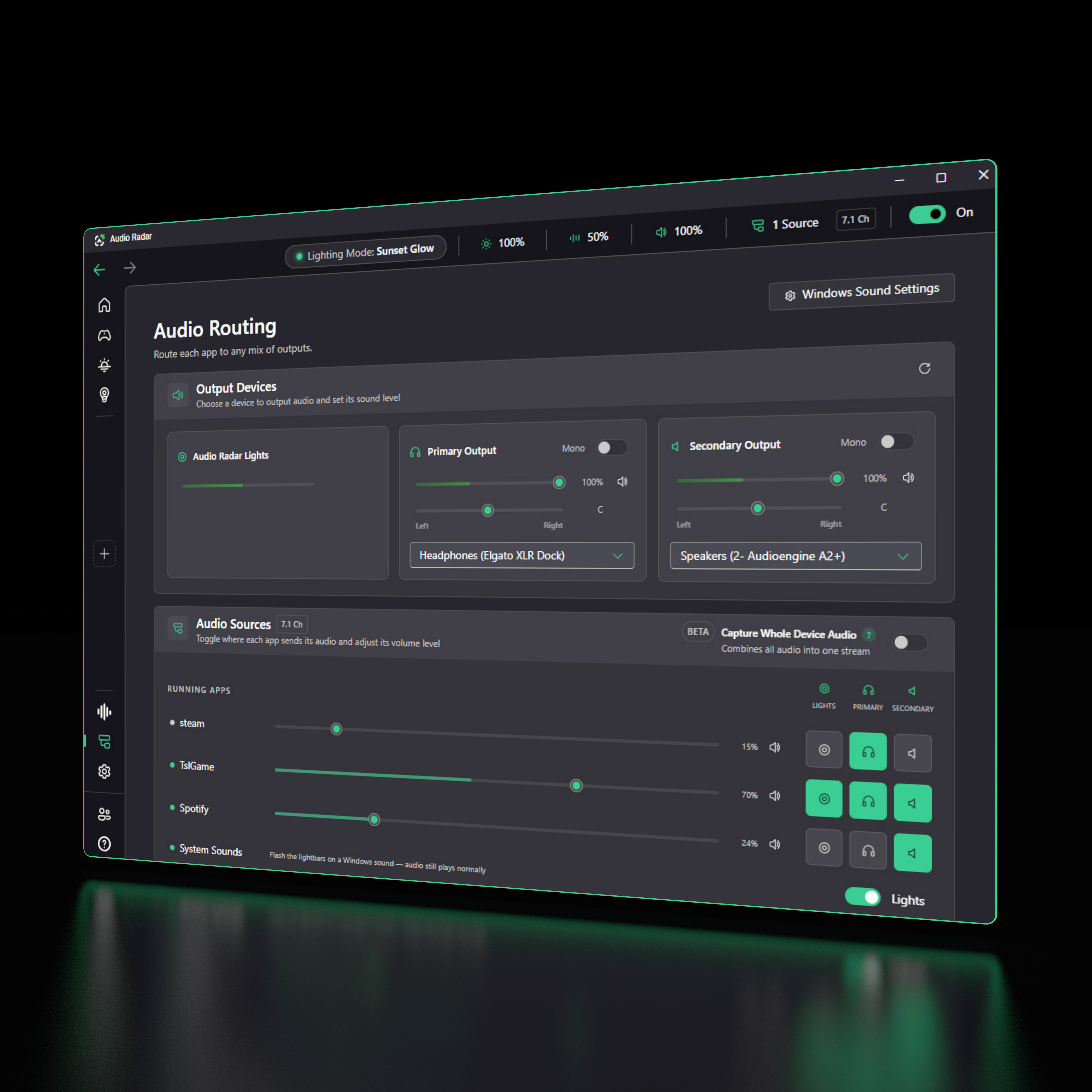
Rutas de ecualización
Puerta encendida para las barras. Puerta apagada para tus oídos.
Las luces tienen un perfil limitado, por lo que el viento y el estruendo nunca las alcanzan y solo los sonidos que importan se iluminan. Sus auriculares tienen el suyo propio, sin limitación, para que aún escuche todo el juego, con los pasos realzados. Sus altavoces obtienen algo cálido para la música.
Tres perfiles, tres salidas, un preajuste. Construido sobre nuestro propio controlador de audio virtual 7.1 en modo kernel, con certificación de Microsoft. ¿Audición unilateral? Cambie cualquier salida a Mono —la mezcla completa en un oído—, ajuste el balance por oído y deje que las barras indiquen la dirección.
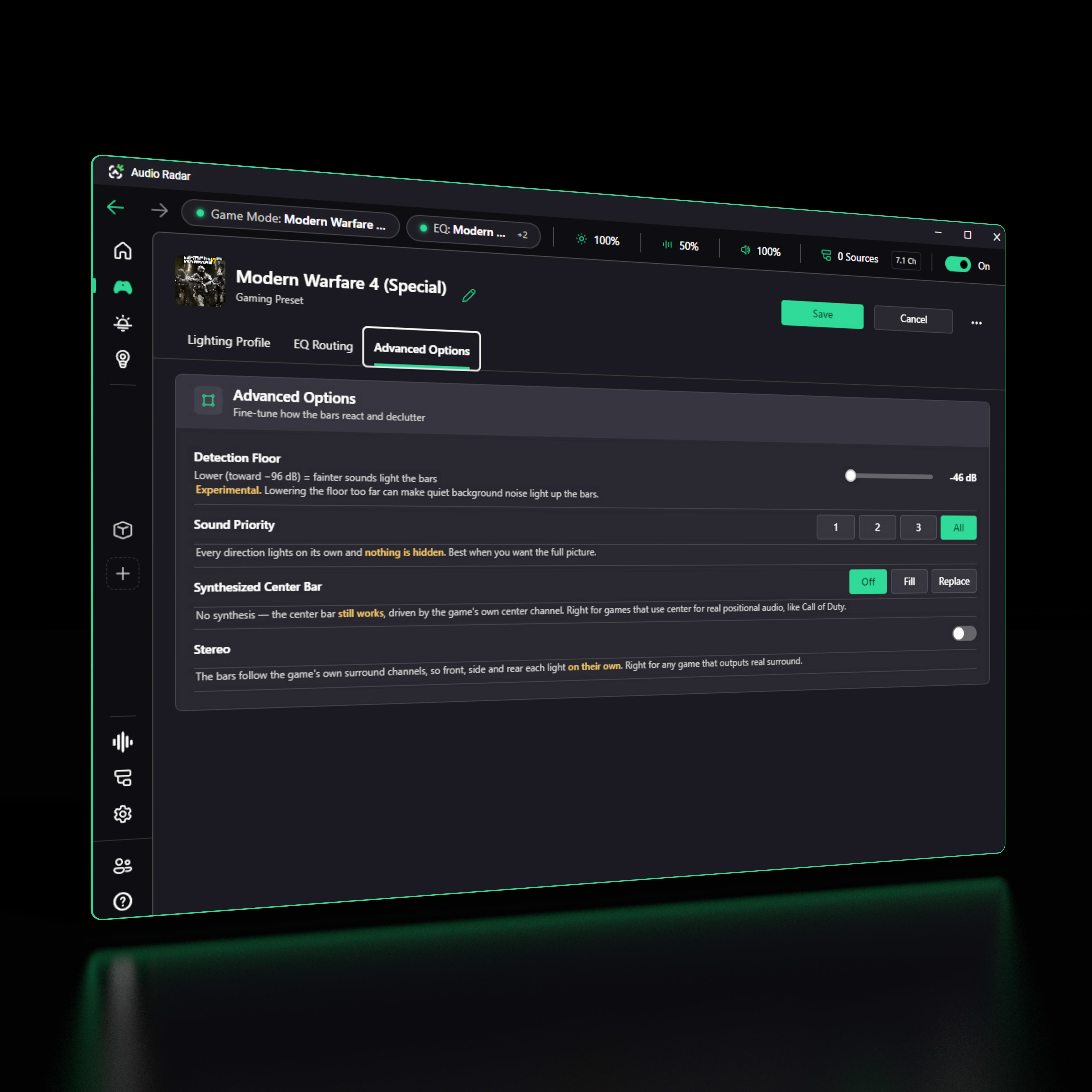
Opciones avanzadas
Diferentes juegos. Diferentes reglas.
PUBG incluye seis canales: la barra central sintetizada construye el séptimo, por lo que el centro de la pantalla sigue mostrando algo.
Y cuando un mapa se vuelve ruidoso, Prioridad de sonido muestra solo el sonido más fuerte, los dos o los tres más fuertes: el más fuerte suele ser el más cercano, y el más cercano suele ser el que está a punto de matarte. Mapa pequeño, bájale. Mapa grande, déjalo en Todo.
Notificaciones de Windows
Llaman a la puerta, a mitad del partido.
Las notificaciones de Windows hacen que tus barras parpadeen (un aviso de Discord, un correo electrónico, un timbre). El audio sigue reproduciéndose normalmente.
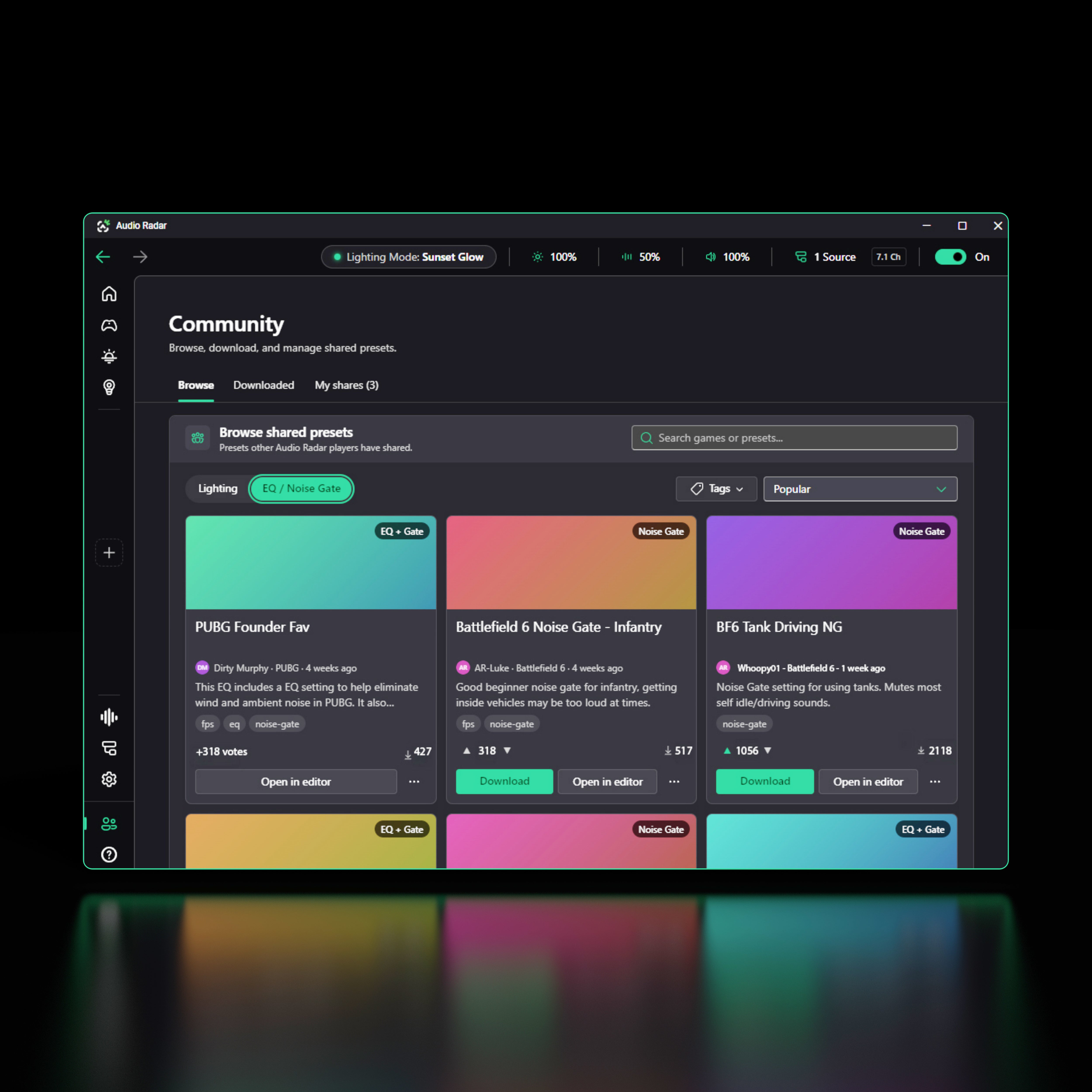
Ajustes preestablecidos de la comunidad
Todo es mejor cuando todos pueden participar.
Los jugadores oyentes crean perfiles de ecualización y los comparten. Los jugadores sordos y con problemas de audición los cargan con un solo clic. Busca por juego y estilo de juego, previsualiza, vota, descarga.
La aplicación es visual —espectro, medidores, líneas de puerta— por lo que ajustar tu propio perfil siempre es una opción. Compartir solo lo hace más rápido.
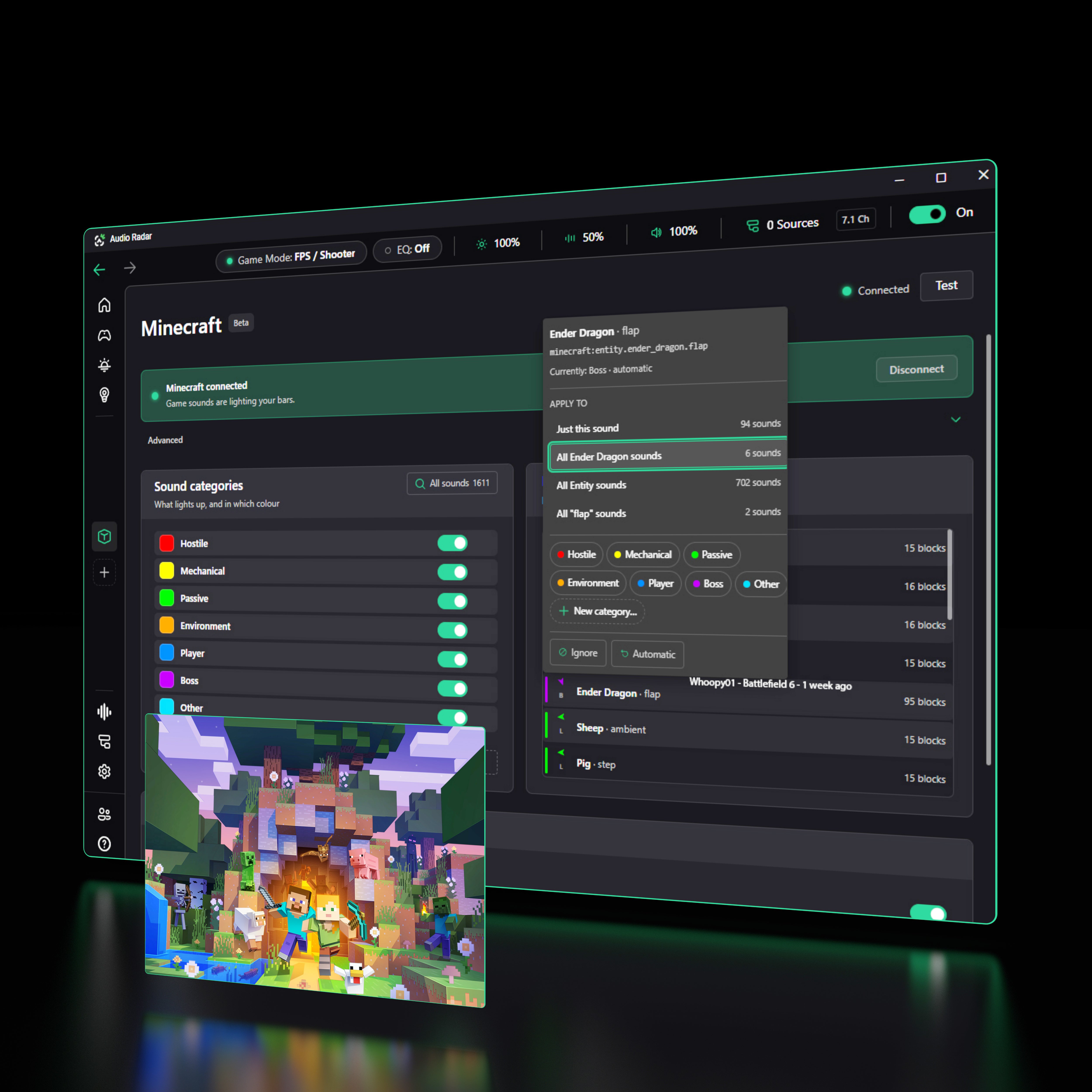
Moderadores
No solo escuchamos el partido. Nos metimos en él.
La mayor parte de lo que hace Audio Radar funciona con cualquier juego, porque escucha tu PC. Este es diferente. Nuestro mod de Fabric lee cada sonido del juego por nombre, dirección y distancia, por lo que un creeper detrás de ti enciende las barras detrás de ti, en el color que elegiste para los hostiles.
1.611 sonidos. Siete categorías de color. Todo reasignable.
Minecraft Java Edition · Beta
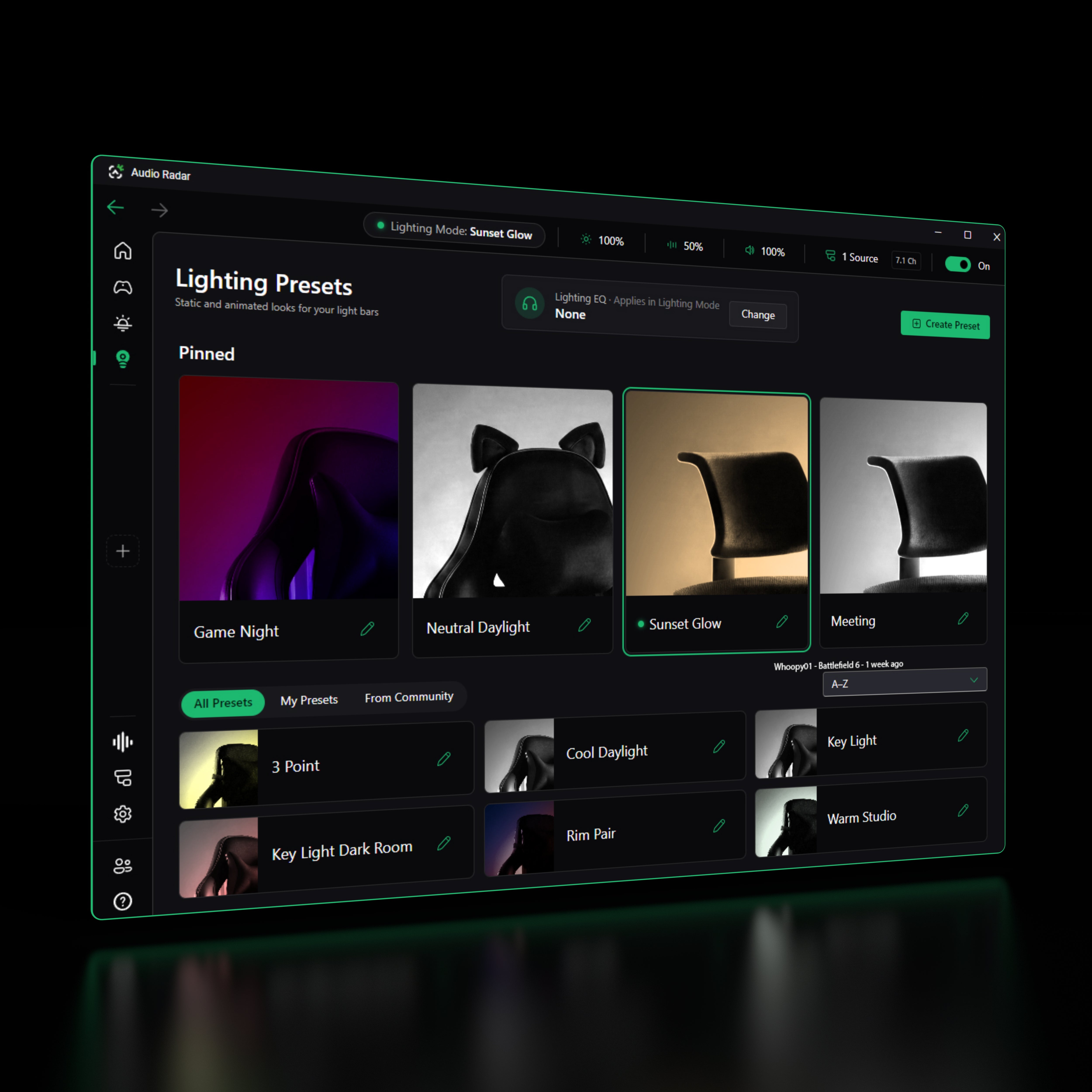
Modo de iluminación
Una luz de estudio que cabe detrás de tu monitor.
Cada barra direccionable de forma independiente, RGBW completo. Clave, relleno, borde, foco: colocados donde los quieras, con el color y brillo que quieras, guardados como un preajuste. No es un anillo de luz con un dial de brillo.
Para streaming, para clips, para la cámara, o simplemente una habitación que se parezca a la tuya.
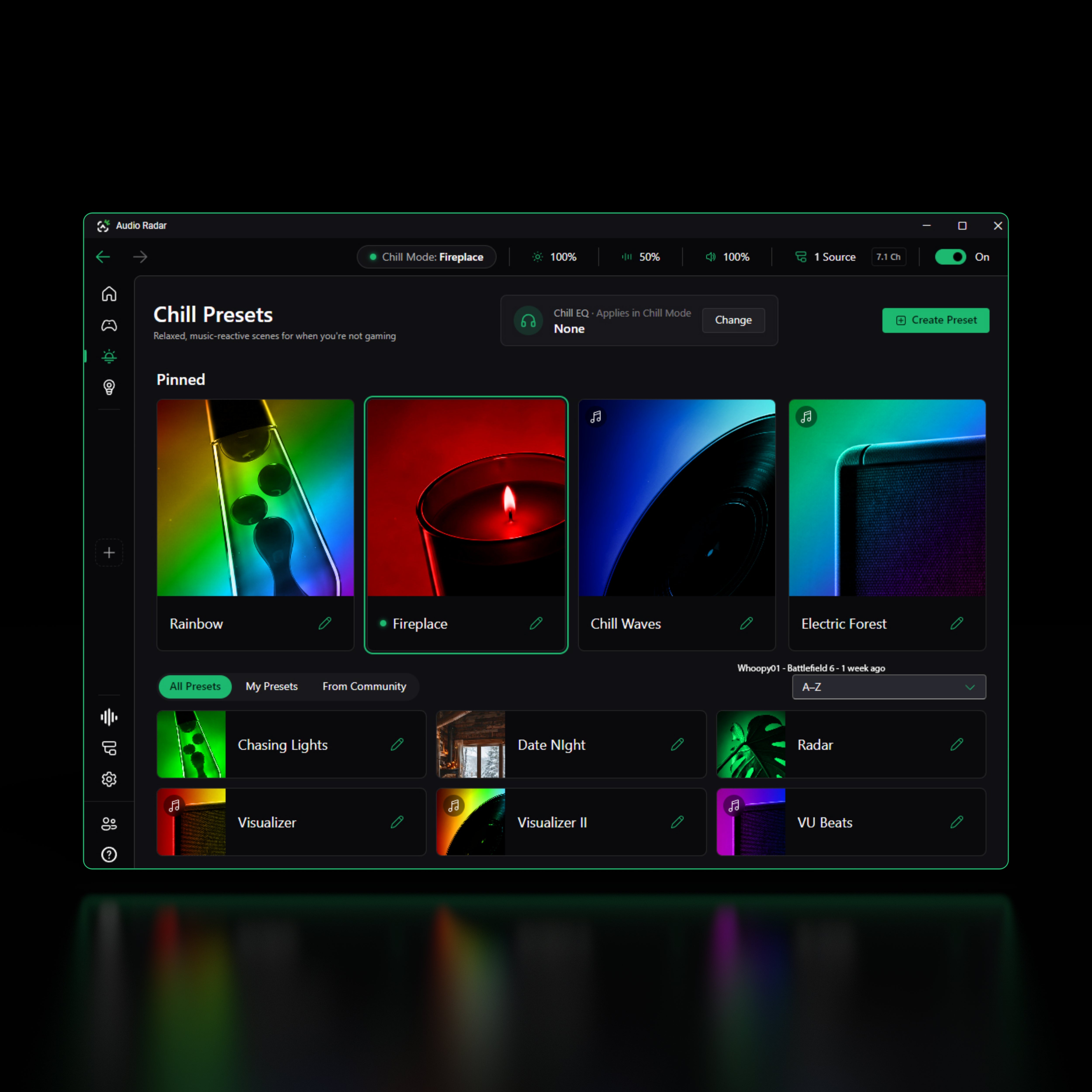
Modo relax
Para cuando no estés jugando.
Escenas ambientales estáticas y visualizadores que se mueven al ritmo de lo que escuches. El distintivo ♪ indica los que reaccionan al sonido.
Ajusta el color, el brillo y la sensibilidad, luego guárdalo como propio.
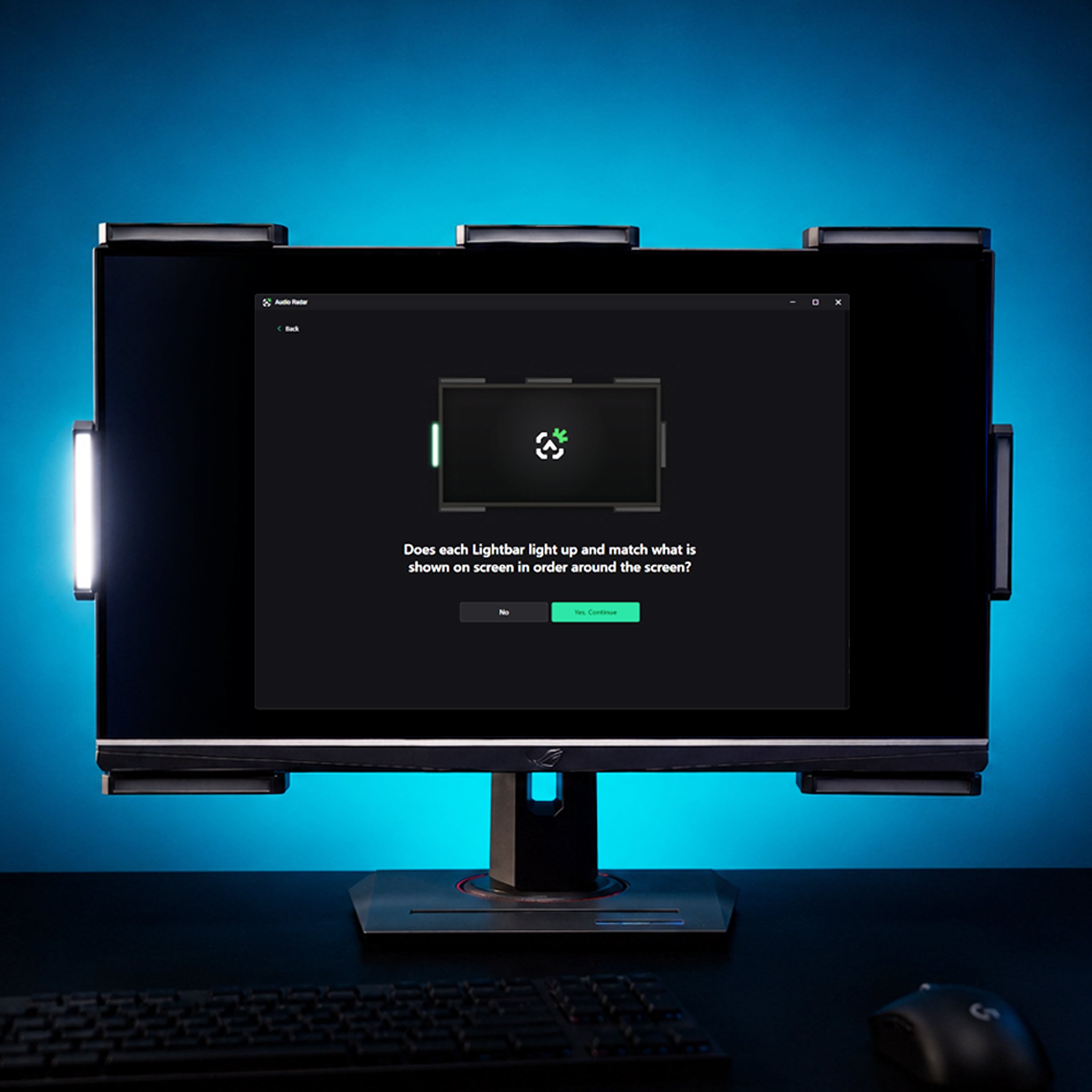
Dos pruebas, cero conjeturas
Configúrelo con la vista, no con el oído.
Las luces de configuración encienden cada barra en el diagrama y en tu habitación al mismo tiempo, una por una alrededor de tu pantalla, tú confirmas con tus ojos. Luego, una segunda prueba reproduce sonido real a través de cada canal envolvente y el radar reacciona de principio a fin.
Nada depende de tu oído, y cada camino de "no funciona" conduce a una solución real. Mira el tutorial de Dom ›
Instalar y configurar
Antes de instalar.
Lo que necesita: Windows 10 u 11 de 64 bits · un puerto USB libre · un Audio Radar – ambos sistemas funcionan en PC.
Audio Radar 2.0
Nada que preparar: ambos cables están en la caja (datos y alimentación del PC, USB-C dedicado para cada uno). Conéctelo, ejecute la aplicación, y la configuración guiada se encargará del resto.
El Audio Radar original, ahora en PC
1 · Actualice su firmware. Descargue la aplicación gratuita Audio Radar para móviles (iOS · Android), conéctese a su Central de Mando a través de Bluetooth e instale la versión de firmware 1.3.2 o posterior; la mayoría de las unidades se envían con firmware anterior, y la aplicación de escritorio no puede ver su hardware hasta que se realice esto. Guía de actualización paso a paso ›
2 · Retire completamente el Audio Radar de su cadena HDMI. La aplicación de escritorio reemplaza la conexión HDMI: vuelva a conectar sus pantallas como estaban antes del Audio Radar y mantenga la Central de Mando con alimentación de pared.
3 · Utilice un cable USB-C con capacidad de datos para su PC. Los cables solo de carga tienen un aspecto idéntico y fallan silenciosamente.
¿Volver a la consola más tarde? Simplemente vuelva a conectar el HDMI: todo funciona como antes.
Notas beta para todos: iniciará sesión con Discord, Google o correo electrónico en el primer lanzamiento · la instalación requiere derechos de administrador (incluye el controlador de audio de Audio Radar) · la ayuda para la configuración y el equipo están en el Discord de Audio Radar ›
Preguntas frecuentes
Preguntas, respuestas directas.
Respuestas claras, incluidos los límites.
¿Los sistemas anti-trampas lo marcarán?
No, Audio Radar nunca interactúa con tu juego. La aplicación lee el audio de tu PC a través de su propio dispositivo de audio de Windows: sin archivos de juego, sin acceso a la memoria, sin superposiciones, sin "hooks" de juego. Tu PC lo ve como un dispositivo de audio más.
¿La aplicación es realmente gratuita?
Sí, gratis con cualquier Audio Radar, y se actualiza automáticamente. Sin suscripción ni niveles de desbloqueo.
¿Necesito el hardware de Audio Radar?
Sí, la aplicación es el cerebro, las barras de luz son el cuerpo. Existe para controlarlas.
¿Me costará fotogramas?
No. La aplicación lee el audio como lo hace cualquier dispositivo de audio: sin superposiciones, sin conexiones con juegos, nada en tu ruta de renderizado.
¿Qué significa «beta» aquí?
Se envía, funciona y mejora rápidamente: la actualización automática le mantiene en la compilación más reciente sin mover un dedo.
¿Funciona con ambos sistemas Audio Radar?
En PC, sí — el Audio Radar original y el Audio Radar 2.0 utilizan esta aplicación. En consola, el original no la necesita.
Tengo audición unilateral, ¿sirve de algo?
Sí, este es para ti. En Enrutamiento de audio, cambia la salida de tus auriculares a Mono para que la mezcla completa del juego llegue a tu oído con audición (nada se pierde en el otro lado) y usa el control deslizante de Balance por oído para ajustarlo exactamente como quieras. Luego, deja que las barras te indiquen la dirección: la tecnología Surround Vision™ te muestra de dónde vino cada sonido, sin importar a qué oído se mezcló.
La comunidad
¿Preguntas? Es probable que Discord tenga tu respuesta.
Betatesters, veteranos desde el primer día y el equipo detrás del producto: ayuda con la configuración, ajustes preestablecidos y respuestas claras, las 24 horas del día.
Gratis con tu Audio Radar.
La aplicación de escritorio
Sin suscripción, sin niveles de desbloqueo: las actualizaciones llegan solas.
Descarga gratuita — Windows