
Cómo funciona
Ve el sonido. Así es como.
Nuestra tecnología patentada Surround Vision Technology™ lee el audio envolvente de tu juego y convierte la dirección en luz. Mira a Dom Barwood, un jugador sordo, desglosar Audio Radar 2.0: qué hace, cómo se compara con el original y cómo funciona la configuración a un alto nivel. Luego, encuentra tu conexión exacta a continuación.

El tutorial
Dom analiza Audio Radar 2.0.
Interpretado con lenguaje de signos — con subtítulos y voz en off.
Cómo funciona Audio Radar
Tu juego ya te dice dónde está todo, a través del sonido. Audio Radar lee ese sonido y lo convierte en luz direccional alrededor de tu pantalla, en tiempo real: una pisada a tu izquierda se convierte en luz a tu izquierda. No necesitas oírla, la verás.
Aquí está todo en tres pasos, y luego la historia técnica más profunda para quien la quiera.

The surround field
Seven channels, seven directions.
A 7.1 game sends sound to seven positions around you. Audio Radar gives each one a place on your screen, so direction arrives as light instead of something you have to pick out by ear.
Engánchalo
Cada configuración, asignada.
Cinco configuraciones — encuentra la tuya. Audio Radar 2.0 primero, luego el original donde sea que se reproduzca.
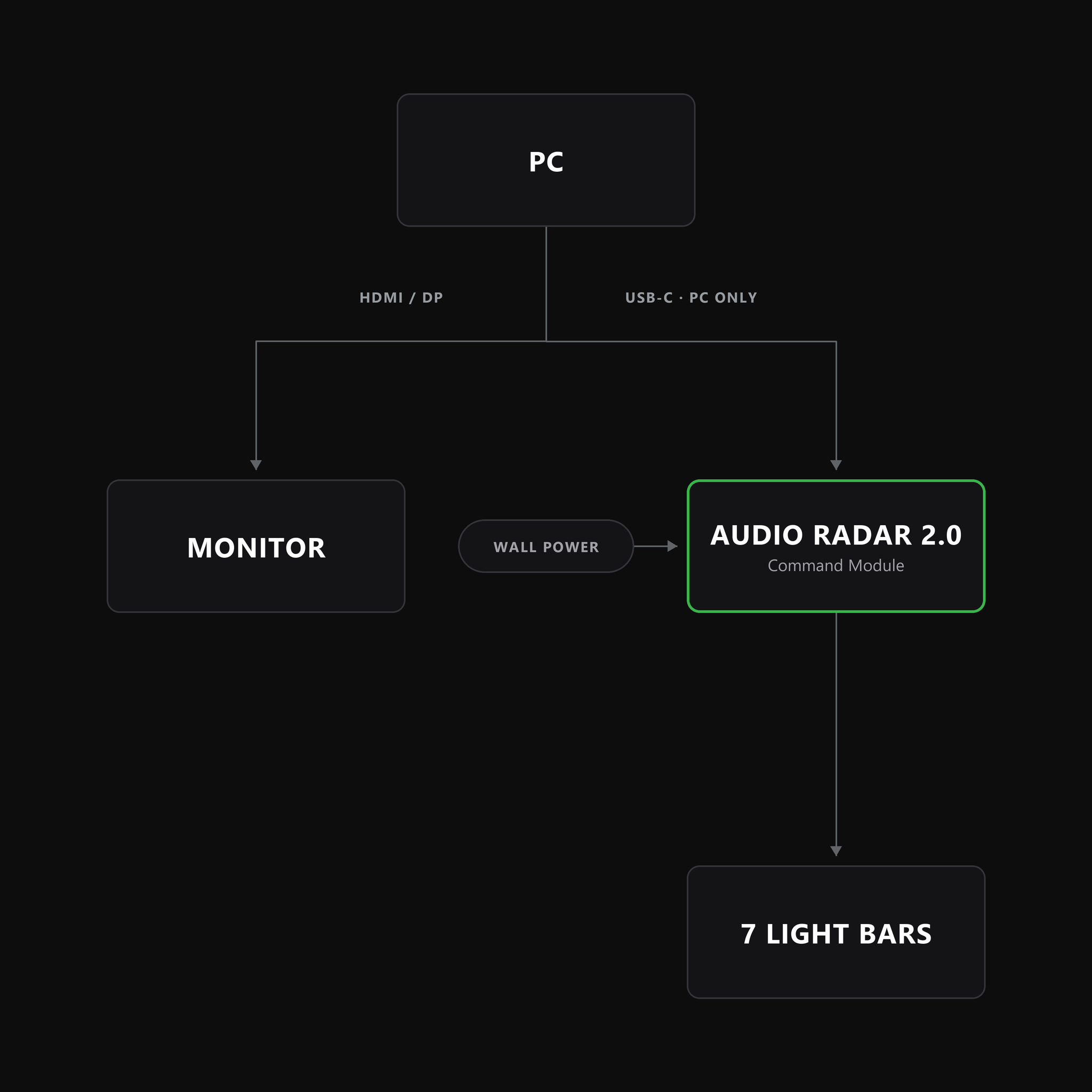
PC · USB-C
Audio Radar 2.0 + PC.
Datos USB-C a su PC, alimentación USB-C a la pared: ambos cables están incluidos en la caja. Su GPU se conecta directamente a su monitor.
Notas: ejecute la aplicación de escritorio y la configuración guiada hará el resto · Windows 10 u 11, 64 bits.
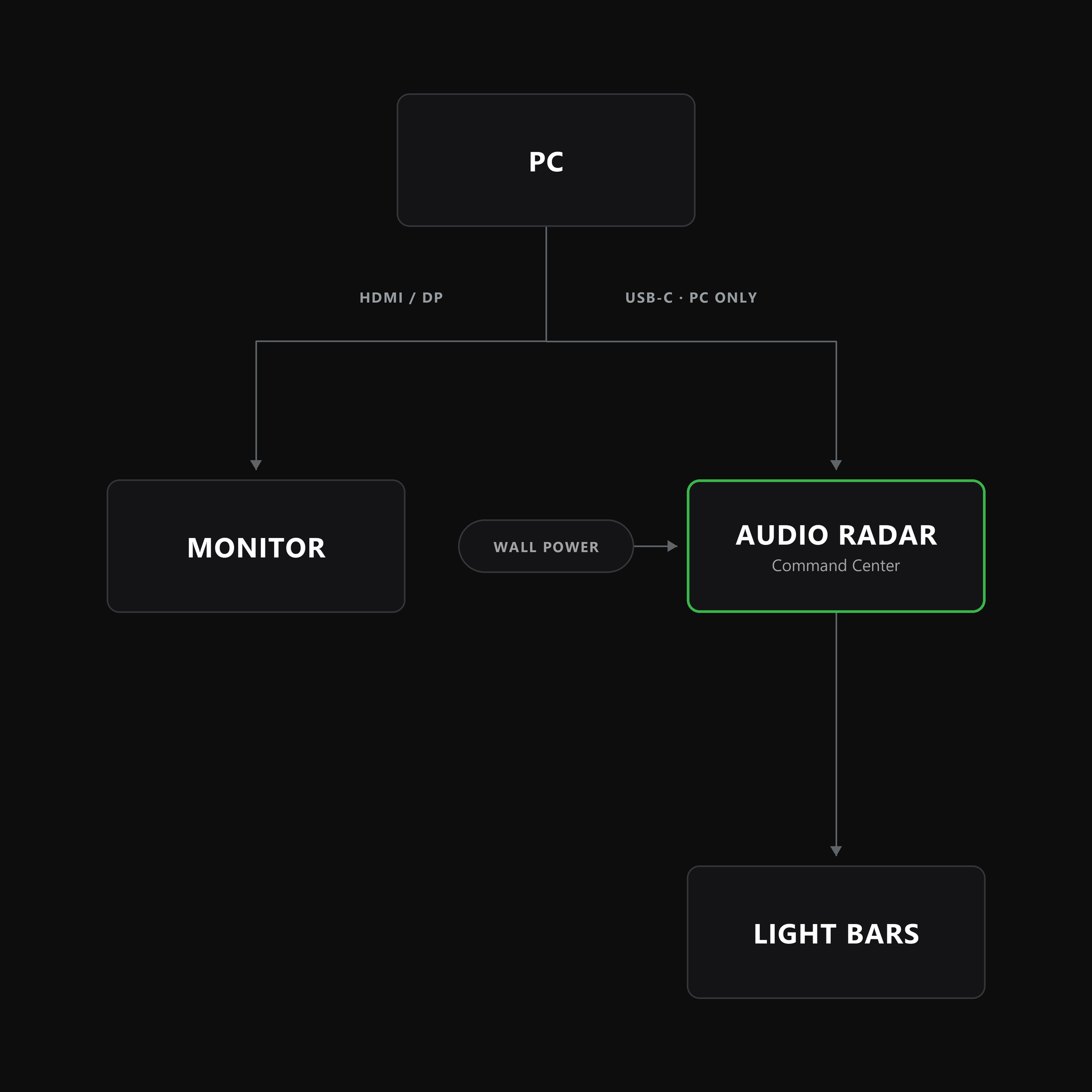
PC · Datos USB-C
Audio Radar + PC.
USB-C desde el Centro de Comando a tu PC — solo datos. El Centro de Comando permanece conectado a la corriente de pared, y tu GPU se conecta directamente a tu monitor.
Notas: primero una actualización de firmware única — v1.3.2, gratuita, a través de la aplicación móvil por Bluetooth · no uses HDMI: la aplicación de escritorio reemplaza la conexión HDMI · no Voicemeeter.
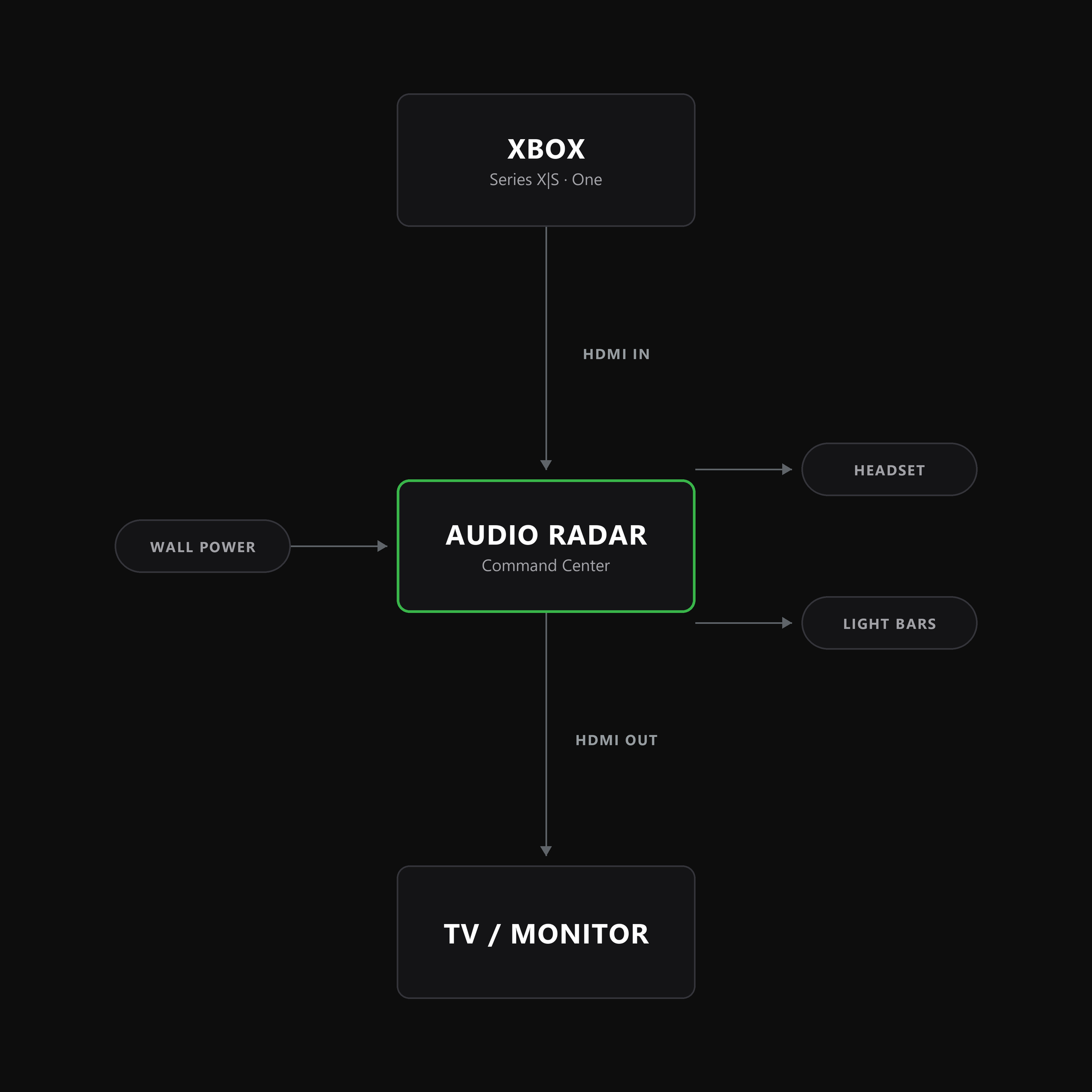
Consola · HDMI
Audio Radar + Xbox.
Xbox → Centro de mando → tu televisor. Entrada HDMI, salida HDMI: el video pasa directamente y las barras reaccionan sin PC ni aplicación.
Notas: tus auriculares se conectan al conector frontal del Centro de mando · el orden de los cables importa: el cable directo a la barra inferior izquierda primero, luego en el sentido de las agujas del reloj.
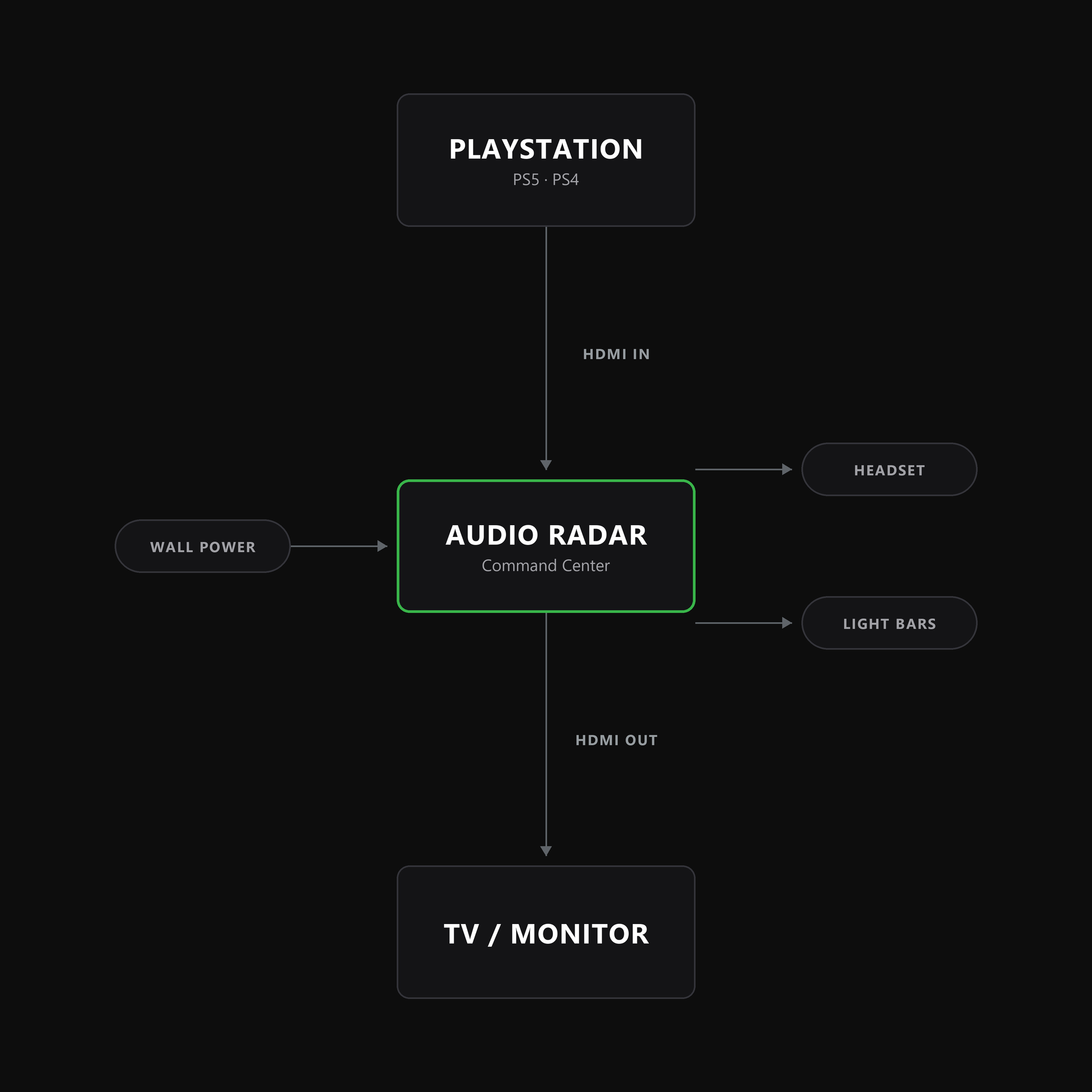
Consola · HDMI
Radar de audio + PlayStation.
Misma conexión en cadena: PS5 o PS4 → Command Center → su TV, video directamente.
Notas: ¿usa auriculares? Configure Salida de audio a Auriculares → "Solo chat de voz": el chat en sus oídos, el audio del juego en las barras.
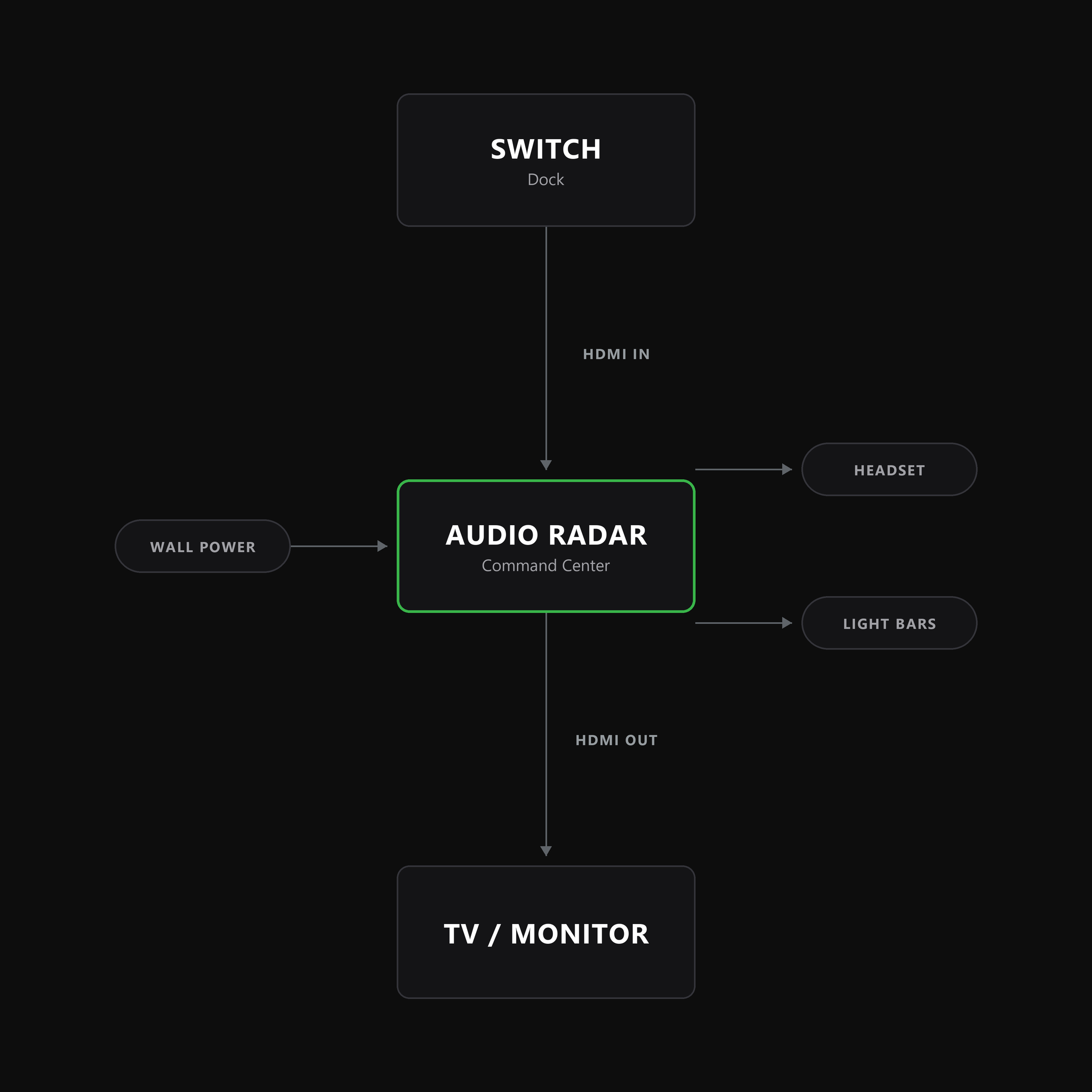
Consola · HDMI
Audio Radar + Switch.
Dock → Centro de comandos → tu TV. La misma ruta HDMI, nada adicional que configurar.
Notas: Switch se reproduce acoplado — las barras suenan en tu TV.
Rendimiento
¿Retrasará mi juego? ¿Ralentizará mi PC?
Las preguntas que los gamers realmente hacen — respondidas directamente.
En la consola: radar de audio
En PC — ambos sistemas, a través de la aplicación
Pasa directamente por el Centro de Mando, con el vídeo intacto
Nosotros no estamos en ello: tu GPU se conecta directamente a tu monitor
Tu juego permanece intacto; la luz es información adicional, no una superposición
Sin superposición, sin enlaces de juego, nada en la ruta de renderizado: la velocidad de fotogramas no se ve afectada
En tiempo real: las barras reaccionan a medida que el sonido ocurre, procesado en el hardware
Tiempo real: las barras reaccionan a medida que el sonido ocurre
Cero — no hay PC involucrado
Una ligera carga de trabajo de audio en la CPU, y la aplicación se queda inactiva cuando se minimiza a la bandeja
No tienes por qué preocuparte, tu consola detecta un dispositivo de audio
Ninguna — tu PC ve un dispositivo de audio. Sin archivos de juego, sin acceso a la memoria.
Viejos guías, retirados
No necesitas Voicemeeter. Ya no.
Durante años, usar el Audio Radar original con unos auriculares de PC significaba una configuración de Voicemeeter de diez pasos. Esa era ha terminado. La aplicación de escritorio incluye nuestro propio controlador de audio firmado por Microsoft y un enrutador integrado por aplicación, enviando el audio del juego a las barras y a tus auriculares al mismo tiempo, sin necesidad de terceros.
Si encuentras una guía antigua que recomienda Voicemeeter, incluso una nuestra, está desactualizada. Obtén la aplicación de escritorio ›
¿Lo detectarán los sistemas antitrampas?
Audio Radar nunca interfiere con tu juego. En consola, funciona a partir de la señal de audio HDMI de tu consola. En PC, la aplicación lee la salida de audio de tu ordenador a través de su propio dispositivo de audio de Windows — sin archivos de juego, sin acceso a la memoria, sin superposiciones, sin hooks de juego. Tu PC lo ve como un dispositivo de audio más. Las luces son hardware externo; nada se dibuja en tu pantalla — sin impacto en los FPS, sin desorden en la pantalla.
¿Listo para verlo por ti mismo?
Mira el sonido.™
Audio Radar 2.0 para PC — o Audio Radar para consola y PC. Devoluciones en 30 días: decídelo en tu propia configuración.
Conoce Audio Radar 2.0