
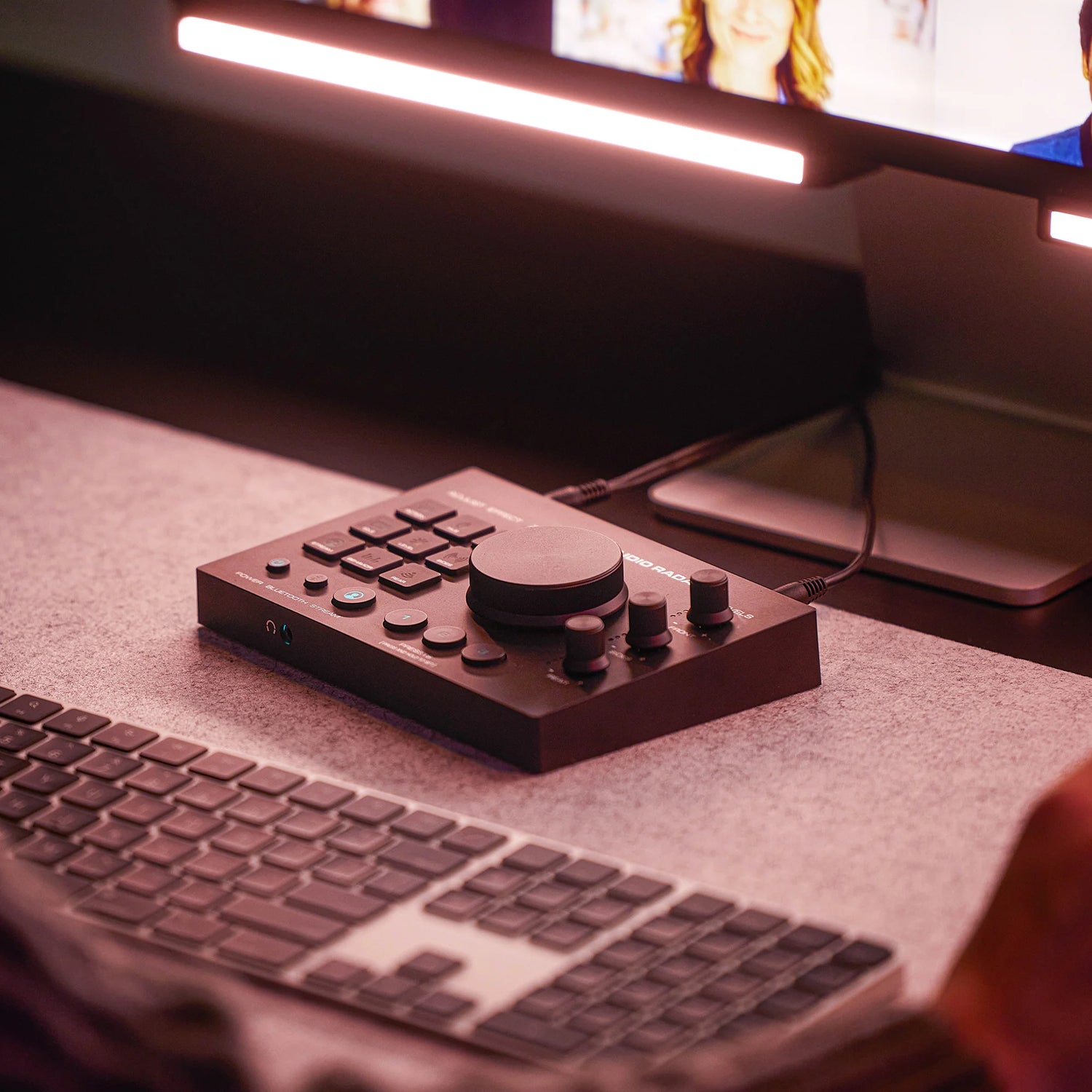
Audio Radar mejora las experiencias de juego y streaming al convertir los sonidos direccionales del juego en señales visuales. Esta guía proporciona información sobre cómo optimizar y personalizar su Audio Radar para obtener el máximo disfrute y eficacia.
Comprendiendo su Audio Radar
Su Audio Radar se compone de varios componentes y modos adaptados para juegos, streaming y más. Familiarizarse con ellos le ayudará a utilizar plenamente su potencial.
Programación y personalización
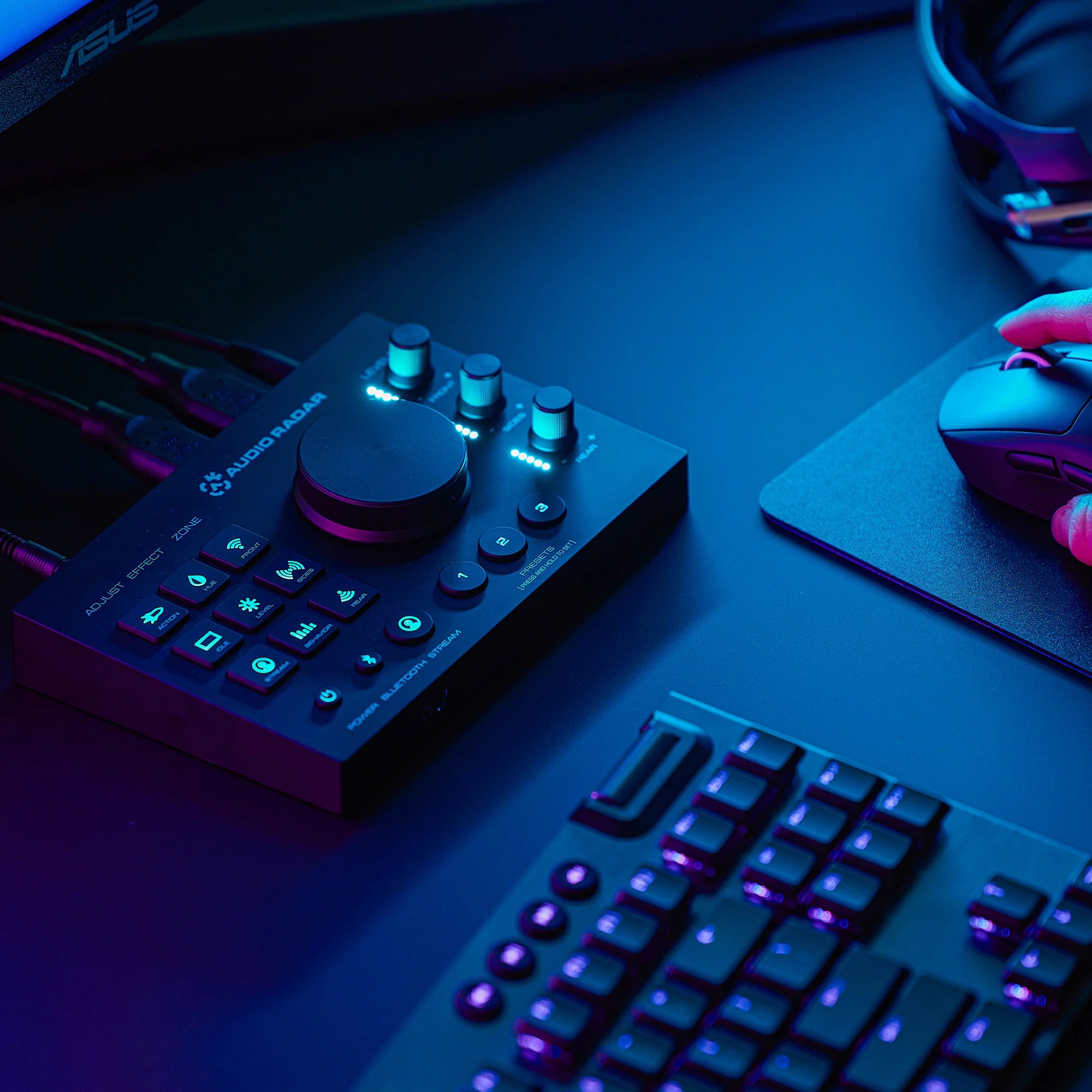
- Columna Ajustar: Aquí, puede personalizar funciones para diferentes estados: Inactivo, Acción y Transmisión. 'Inactivo' afecta la iluminación cuando no se detecta sonido, 'Acción' personaliza la respuesta de la luz a los sonidos direccionales del juego y 'Transmisión' configura la iluminación para contenido de video.
- Columna Efecto: Esta sección le permite modificar los atributos de su iluminación, incluyendo el tono (color), el nivel (brillo) y el comportamiento (cómo reaccionan las luces).
- Columna Zona: Puede personalizar zonas específicas de la barra de luz, lo que le ayudará a crear el ambiente perfecto para jugar o hacer streaming.
Botones y modos
-
Botón de encendido: Presione para entrar en modo de espera o mantenga presionado para apagar. Todas las barras LED se apagan en modo de espera, perfecto para pausas o momentos sin juego.
-
Bluetooth: Futuras actualizaciones activarán las funciones de Bluetooth para un control avanzado a través de una aplicación móvil.
-
Botón de transmisión: Cambia entre el modo de juego y el modo de transmisión, enfocándose en las señales del juego o en la iluminación profesional, respectivamente.
-
Botones de preajuste: Almacene y recupere sus configuraciones favoritas para configuraciones de juego y transmisión.
-
Perilla de control: Una perilla multifuncional para ajustar el brillo, el comportamiento y más en diferentes modos y funciones.
Maximizando su experiencia
- Utilice diferentes modos (Live, Stream, Edit, Standby) para adaptarse a su actividad.
- Personalice las barras de luz en el Modo Ajuste, ajustando el color, el brillo y el comportamiento para adaptarse a su entorno.
- Guarde sus configuraciones ideales con los botones de Preajuste para cambiar rápidamente entre modos personalizados.
- Experimente con varias configuraciones en diferentes escenarios de juego y transmisión para encontrar su configuración perfecta.
- Obtiene tres preajustes de modo Acción y tres preajustes de modo transmisión, que puede utilizar para un total de seis.
- Si alguna vez necesita restablecer completamente sus preajustes, encienda su Radar y mantenga presionado el botón de transmisión durante 10 segundos.
Para una guía detallada, visite aquí (desplácese hasta el final).

Dejar un comentario
Este sitio está protegido por hCaptcha y se aplican la Política de privacidad de hCaptcha y los Términos del servicio.