
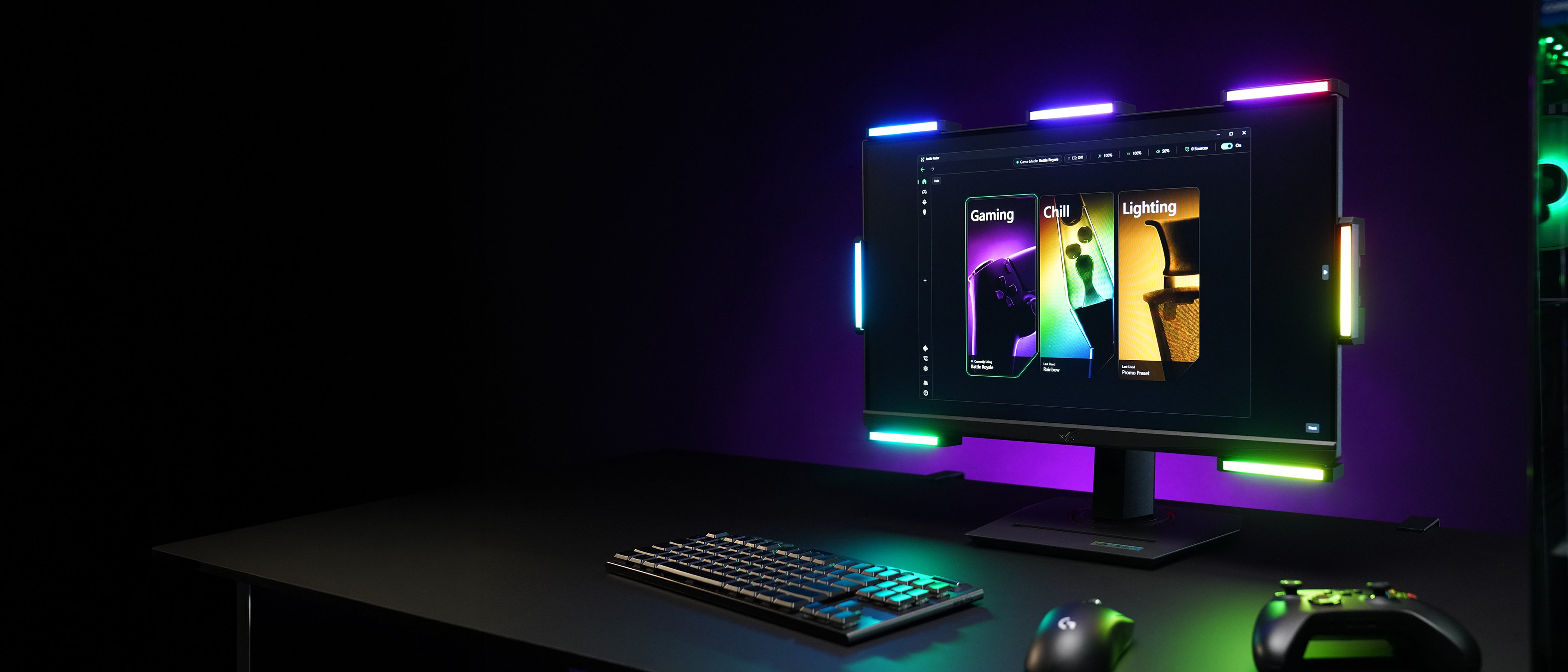
Audio Radar Desktop-App
Kommen sehen.
Die patentierte Surround Vision Technology™ verwandelt den Surround-Sound deines Spiels in Licht, das du auf einen Blick ablesen kannst. Höre in Stereo. Sieh in Surround.
Installiert Updates automatisch – einmal herunterladen, immer aktuell bleiben.
Was es bewirkt
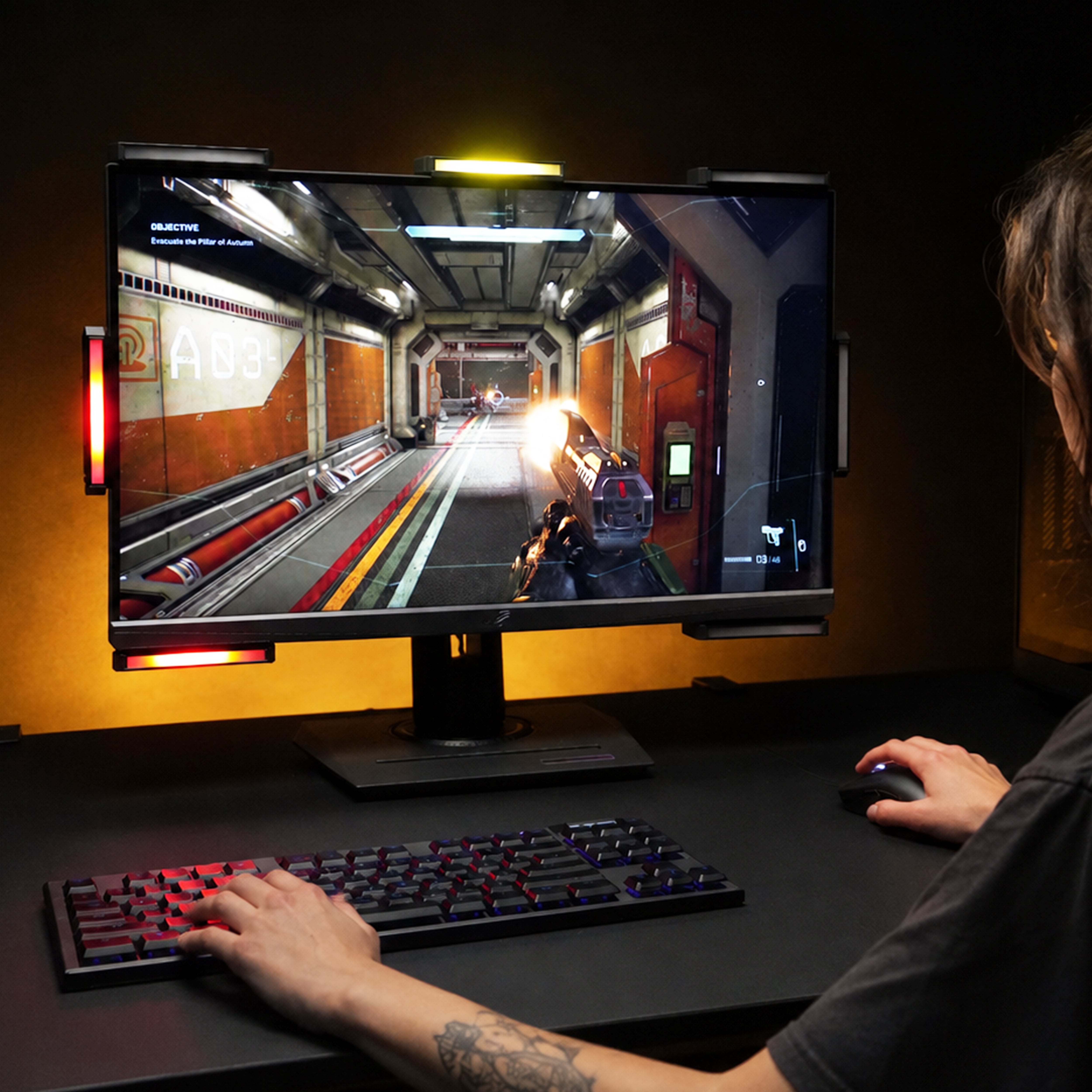
Jeder Klang hat eine Richtung. Jetzt hat er auch ein Licht.
Der Surround-Sound Ihres Spiels steuert die Balken um Ihren Bildschirm. Schritte hinter Ihnen beleuchten die Balken hinter Ihnen – so wie es passiert, während der Ton unverändert Ihr Headset erreicht.
U.S. Patent 12,300,093.
Wie liest man die Balken ab
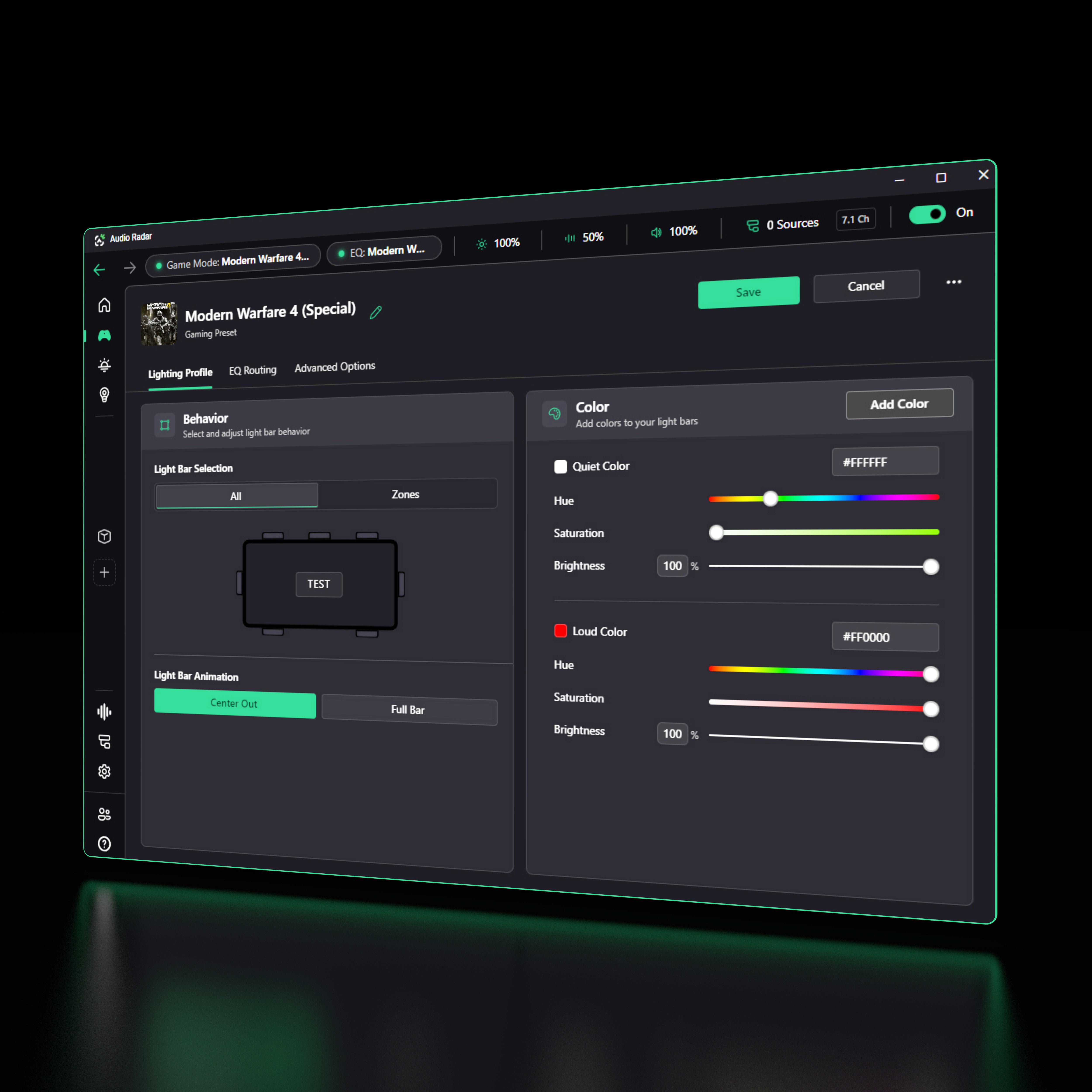
Leise ist weiß. Laut ist rot.
Die Richtung sagt dir, wo. Die Farbe sagt dir, wie viel. Wähle die Farbe für leise Geräusche und die Farbe für laute Geräusche – alles dazwischen liegt auf dieser Skala, so dass ein Nachladen in der Ferne und eine Sprengladung niemals gleich aussehen.
Spielvoreinstellungen
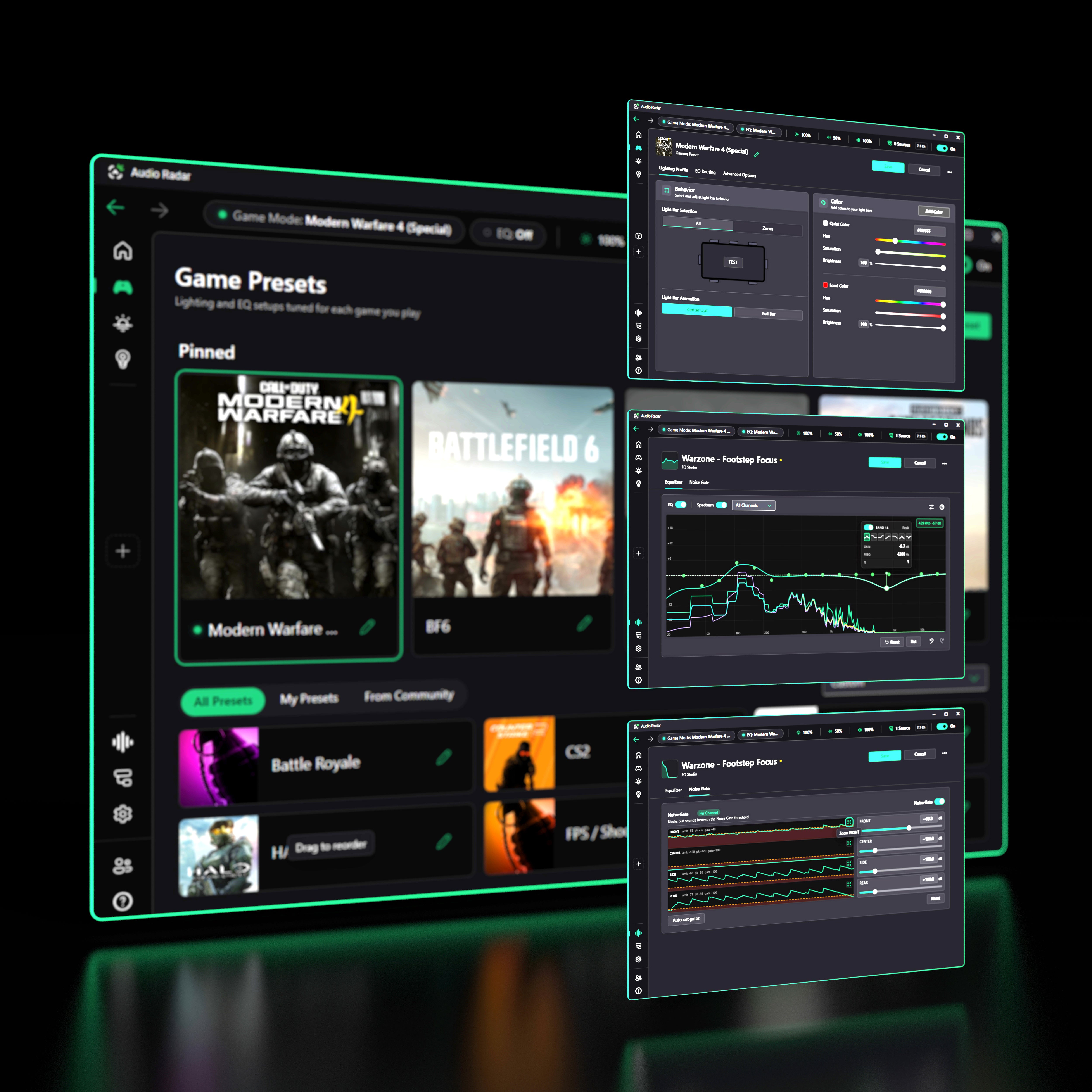
Eine Karte. Dein EQ, deine Gates, dein Licht.
Erstelle ein Preset für jedes Spiel, das du spielst – Artwork, Beleuchtungsprofil, EQ-Profil, Noise Gate. Klicke darauf und alle vier wechseln gleichzeitig.
Hebe die hervor, die du am häufigsten spielst. Erstelle so viele, wie du möchtest.
Der Wettbewerbsstapel
Filtere Geräusche. Wähle, was Licht verdient.
Die Steuerelemente unter der Haube — jedes einzelne visuell, jedes einzelne in einfacher deutscher Sprache innerhalb der App erklärt.
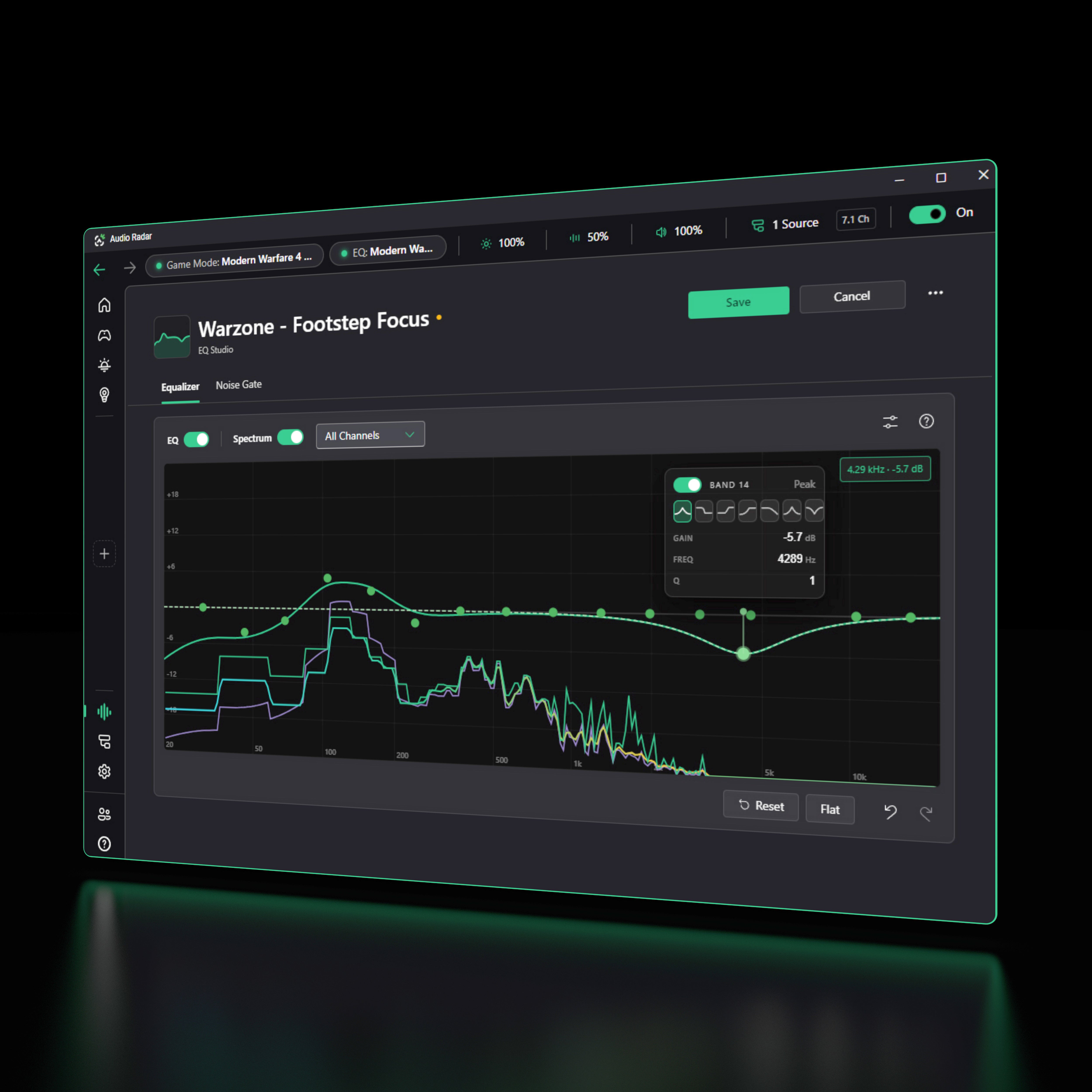
EQ Studio
Dieses EQ ist nicht für Ihre Ohren. Es ist für Ihre Augen.
Stimmen Sie ab, was die Pegel sehen – heben Sie Schritte an, unterdrücken Sie das Rumpeln – und lassen Sie Ihre Kopfhörer genau so, wie sie waren.
Sechzehn parametrische Bänder über einem Live-Spektrumanalysator, eine Farbe pro Zone. Sie müssen den Unterschied nicht hören. Sie können ihn sehen.
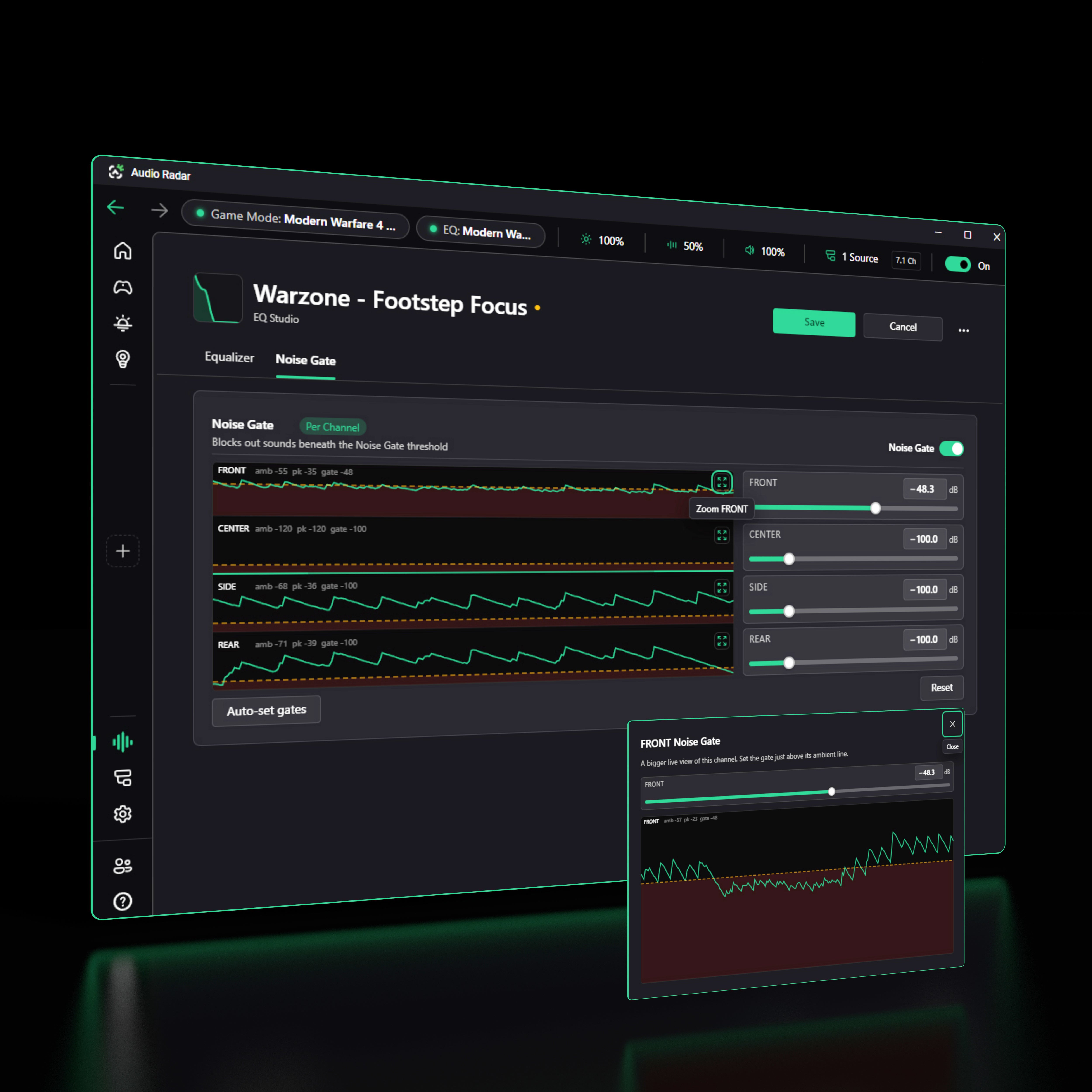
Das Noise Gate · pro Zone
Filtern Sie das Rauschen, nicht die Informationen.
Die meisten EQ-Tools begrenzen im Stereobereich – eine Schwelle, alles dahinter. Audio Radar begrenzt jede Zone unabhängig: vorne, mitte, seiten, hinten.
Spiele mischen Umgebungsgeräusche wie Wind in das vordere Paar. In diesem Profil ist der vordere Kanal etwa 15 dB lauter als die Seiten- und hinteren Kanäle – der vordere erhält also ein Gate und die anderen drei bleiben weit offen. Dort befinden sich die Schritte.
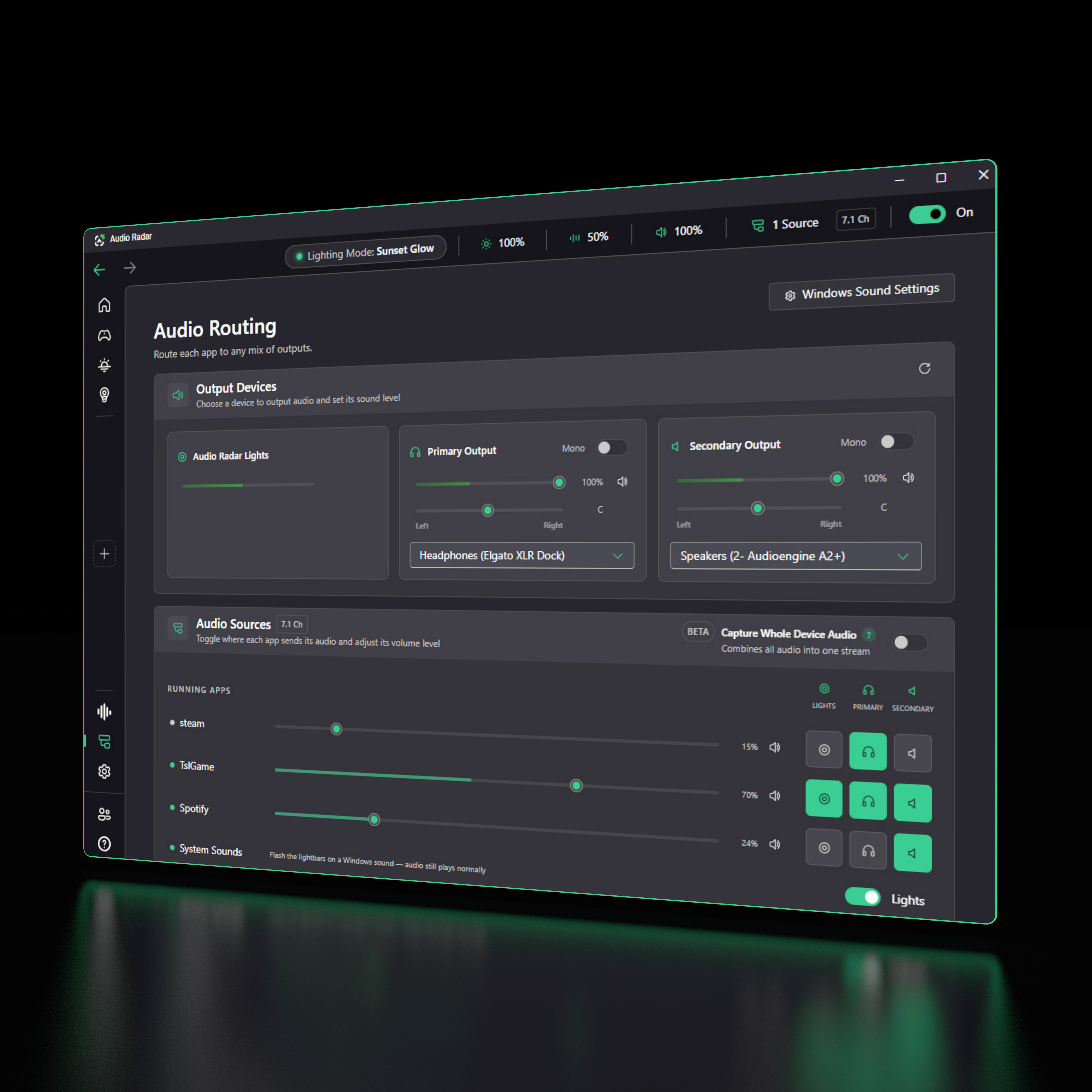
EQ-Routing
Tor auf für die Gitter. Tor zu für die Ohren.
Die Lichter erhalten ein Gated-Profil, sodass Wind und Rumpeln sie nie erreichen und nur die Geräusche aufleuchten, die wichtig sind. Ihr Headset erhält sein eigenes – kein Gate, sodass Sie das gesamte Spiel weiterhin hören, wobei Schritte verstärkt werden. Ihre Lautsprecher erhalten etwas Warmes für Musik.
Drei Profile, drei Ausgänge, eine Voreinstellung. Basierend auf unserem eigenen Kernel-Modus-7.1-Treiber für virtuellen Sound, von Microsoft beglaubigt. Einseitiges Hören? Schalten Sie jeden Ausgang auf Mono um – die vollständige Mischung in einem Ohr – stellen Sie die Balance pro Ohr ein und lassen Sie die Balken die Richtung anzeigen.
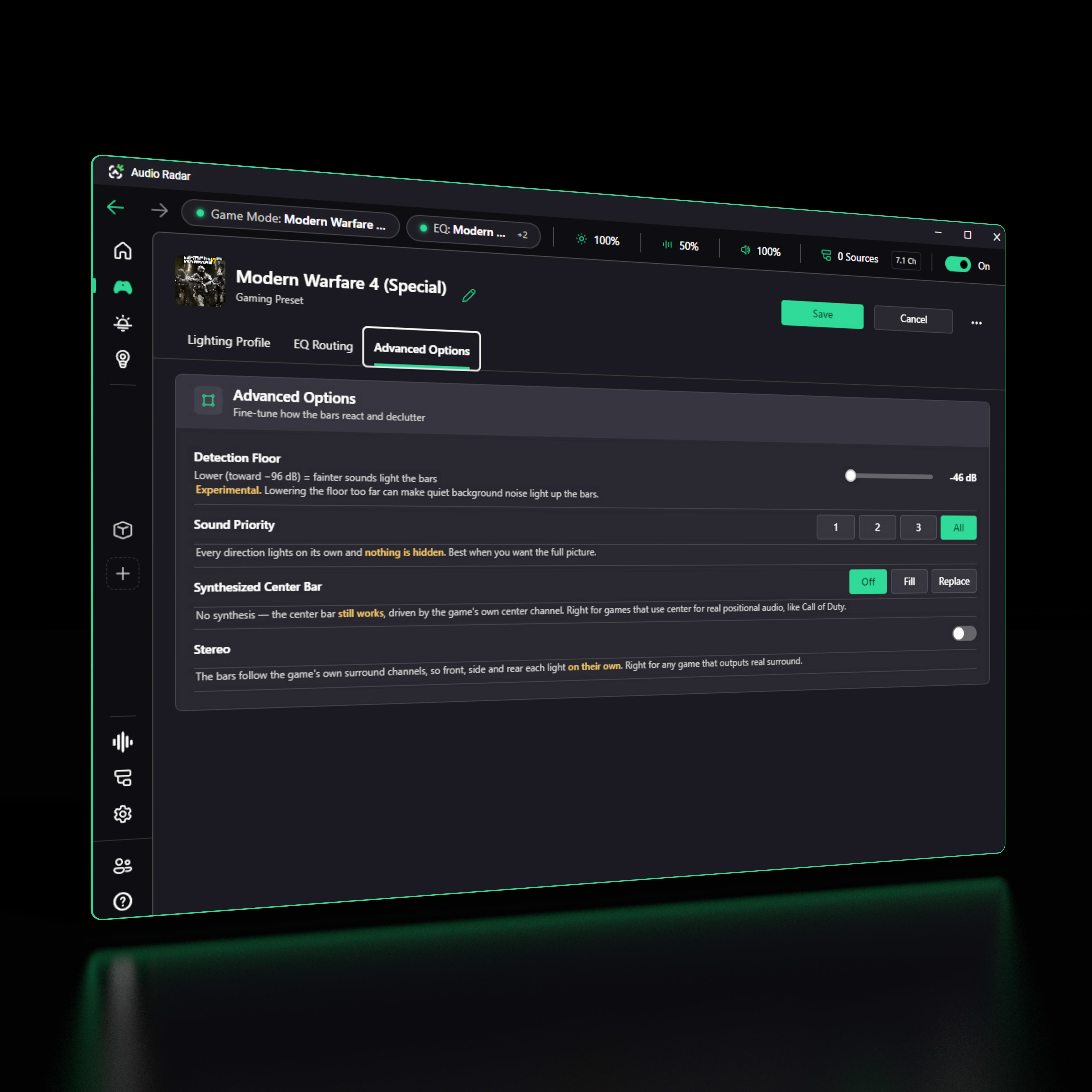
Erweiterte Optionen
Andere Spiele. Andere Regeln.
PUBG bietet sechs Kanäle – die synthetisierte Center Bar fügt den siebten hinzu, damit Sie in der Mitte Ihres Bildschirms immer noch etwas sehen.
Und wenn eine Karte laut wird, zeigt Sound Priority nur die lautesten ein, zwei oder drei Geräusche an: Das lauteste ist normalerweise das nächste, und das nächste ist normalerweise das, das Sie gleich töten wird. Bei einer kleinen Karte können Sie die Einstellung reduzieren. Bei einer großen Karte lassen Sie sie auf „Alle“.
Windows-Benachrichtigungen
Ein Klopfen an der Tür, mitten im Spiel.
Windows-Benachrichtigungen lassen Ihre Balken aufleuchten – ein Discord-Ping, eine E-Mail, eine Türklingel. Audio wird weiterhin normal abgespielt.
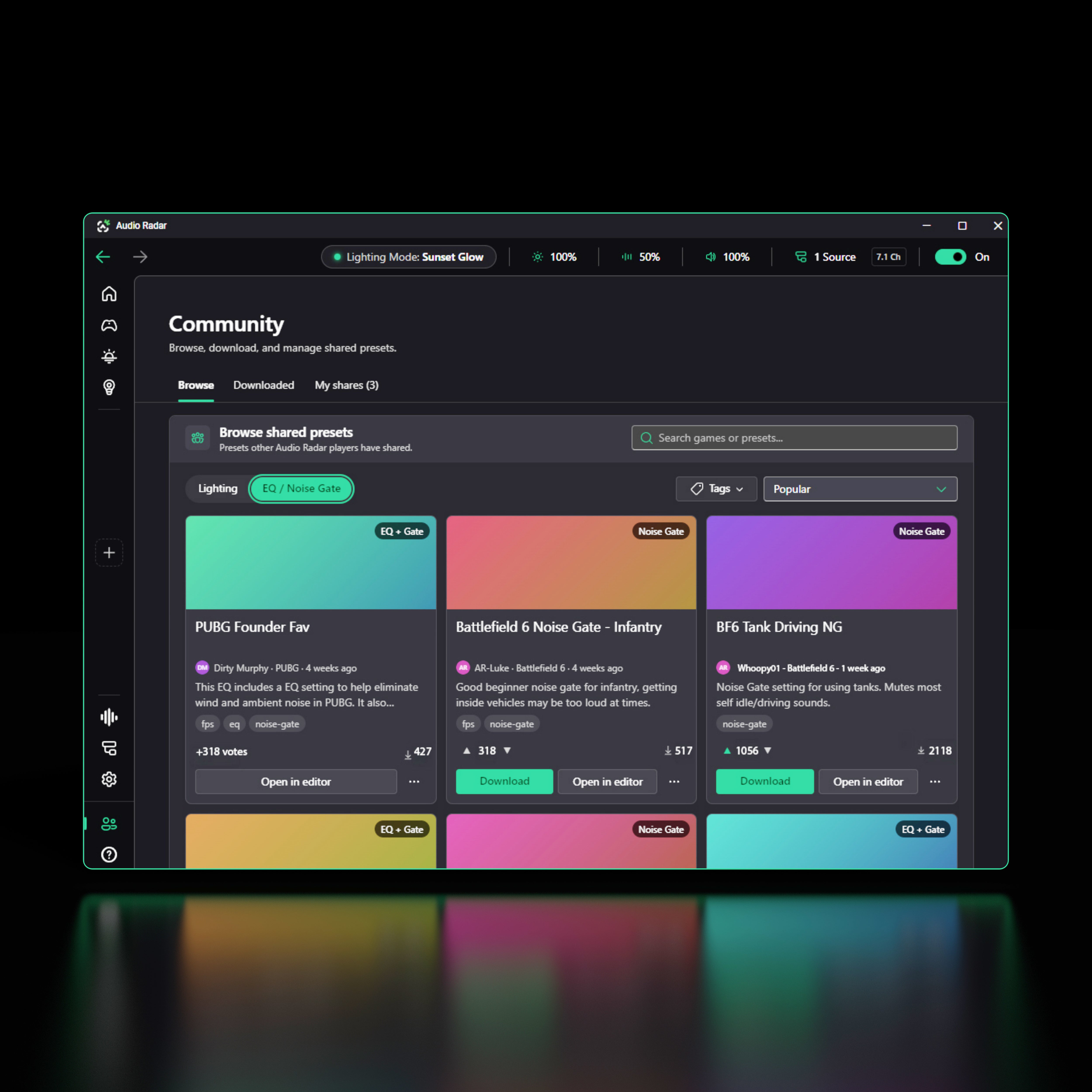
Community-Voreinstellungen
Alles ist besser, wenn alle mitmachen können.
Spieler erstellen EQ-Profile und teilen sie. Gehörlose und schwerhörige Spieler laden sie mit einem Klick. Nach Spiel und Spielstil durchsuchen, Vorschau ansehen, abstimmen, herunterladen.
Die App ist visuell – Spektrum, Pegelanzeigen, Gate-Linien – so dass das Anpassen eigener Profile immer möglich ist. Das Teilen macht es nur schneller.
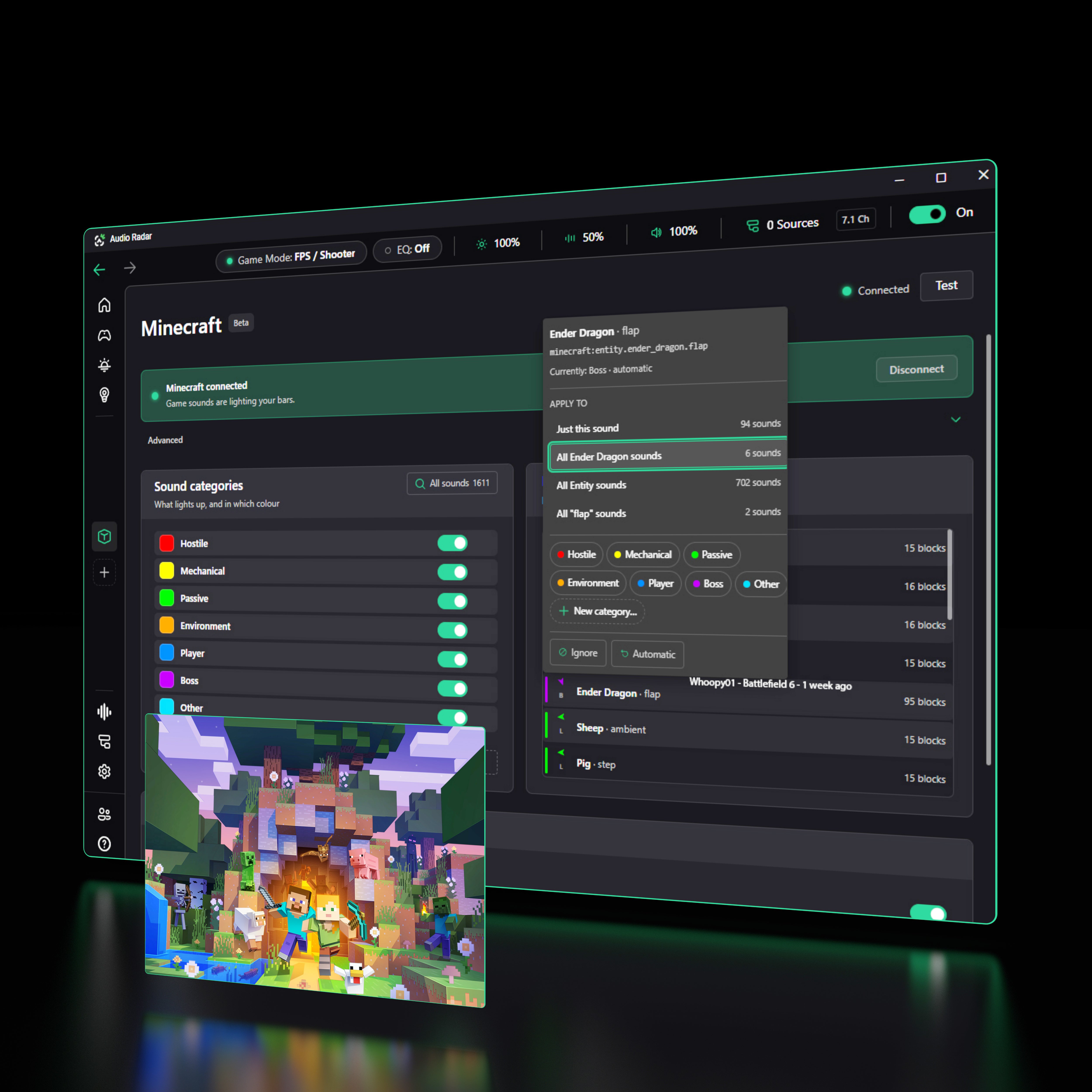
Mods
Wir haben das Spiel nicht nur gehört. Wir sind darin eingetaucht.
Das meiste, was Audio Radar leistet, funktioniert mit jedem Spiel, weil es auf Ihren PC „lauscht“. Dieses ist anders. Unser Fabric-Mod liest jeden Sound im Spiel nach Name, Richtung und Entfernung – so leuchtet ein Creeper hinter Ihnen die Balken hinter Ihnen in der Farbe auf, die Sie für Feinde gewählt haben.
1.611 Sounds. Sieben Farbkategorien. Alle neu zuweisbar.
Minecraft Java Edition · Beta
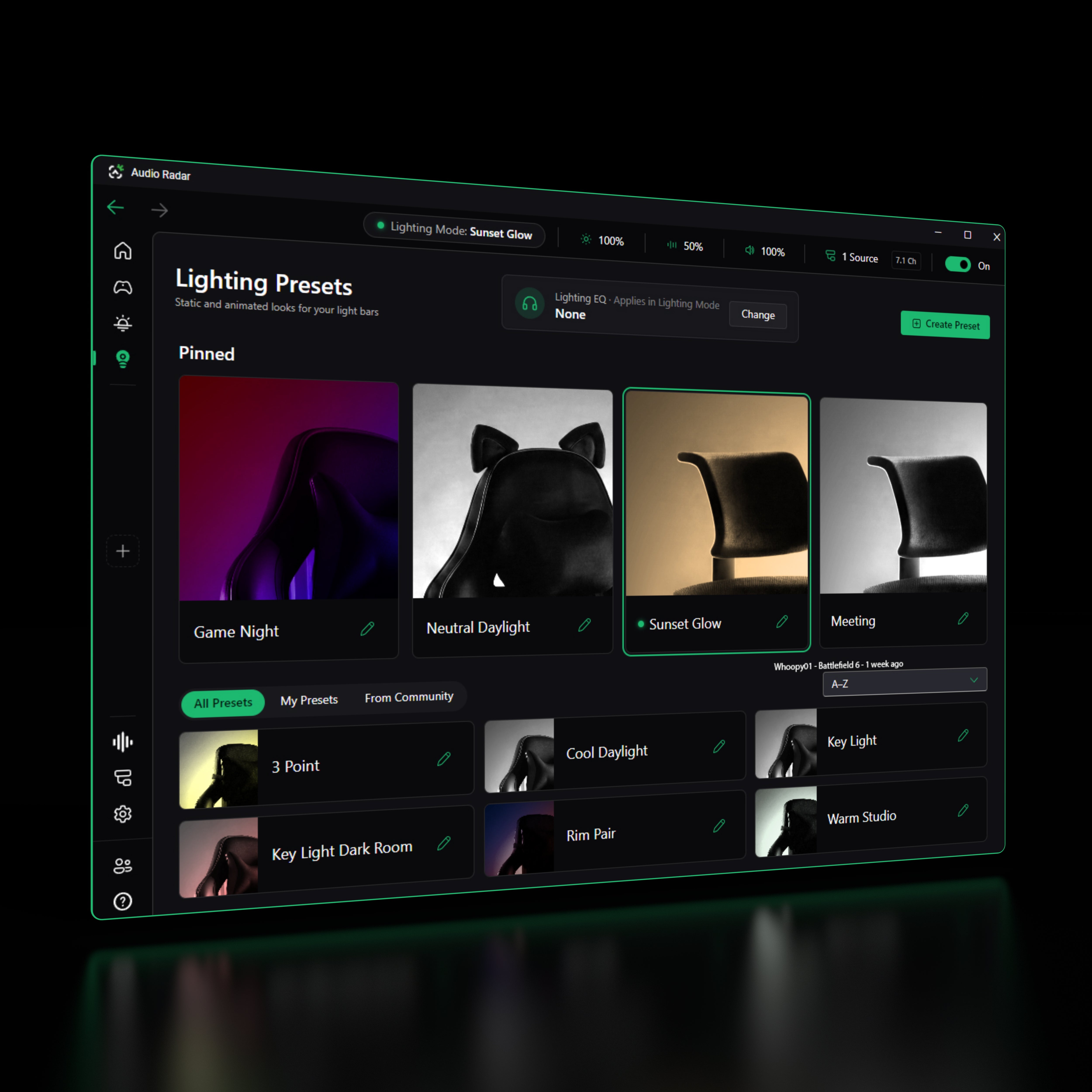
Beleuchtungsmodus
Ein Studiolicht, das hinter Ihren Monitor passt.
Jeder Balken einzeln ansteuerbar, voll RGBW. Key-, Füll-, Rim-, Spotlight – platziert, wo Sie es möchten, in der gewünschten Farbe und Helligkeit, als Preset gespeichert. Keine Ringlampe mit Helligkeitsregler.
Für Streaming, für Clips, für Kamera – oder einfach einen Raum, der so aussieht wie Ihrer.
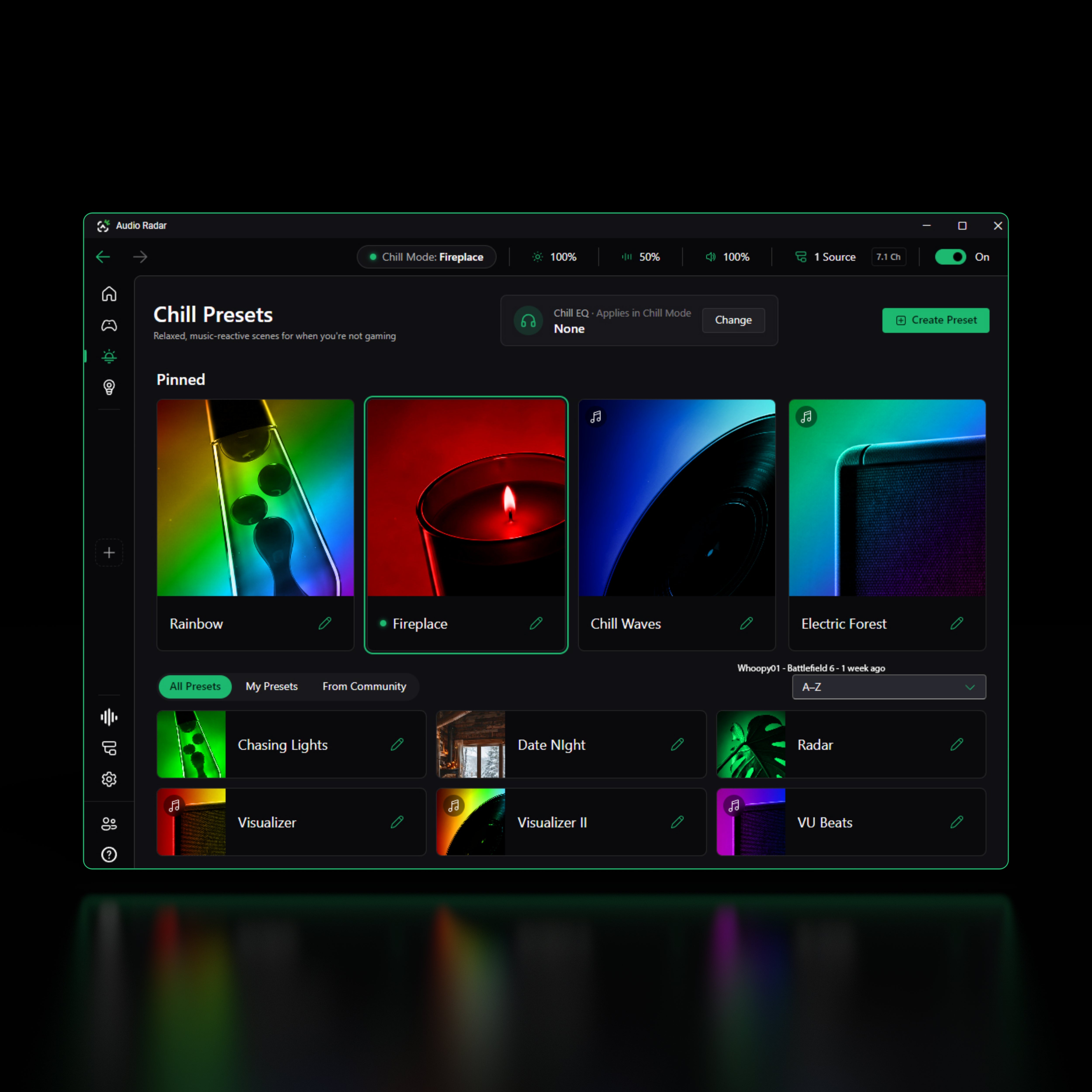
Entspannungsmodus
Für die Zeit, in der du nicht spielst.
Ambient-Szenen, die ruhig bleiben, und Visualizer, die sich an das anpassen, was Sie gerade hören. Das ♪-Abzeichen kennzeichnet diejenigen, die auf Ton reagieren.
Passen Sie Farbe, Helligkeit und Empfindlichkeit an und speichern Sie es dann als Ihr eigenes.
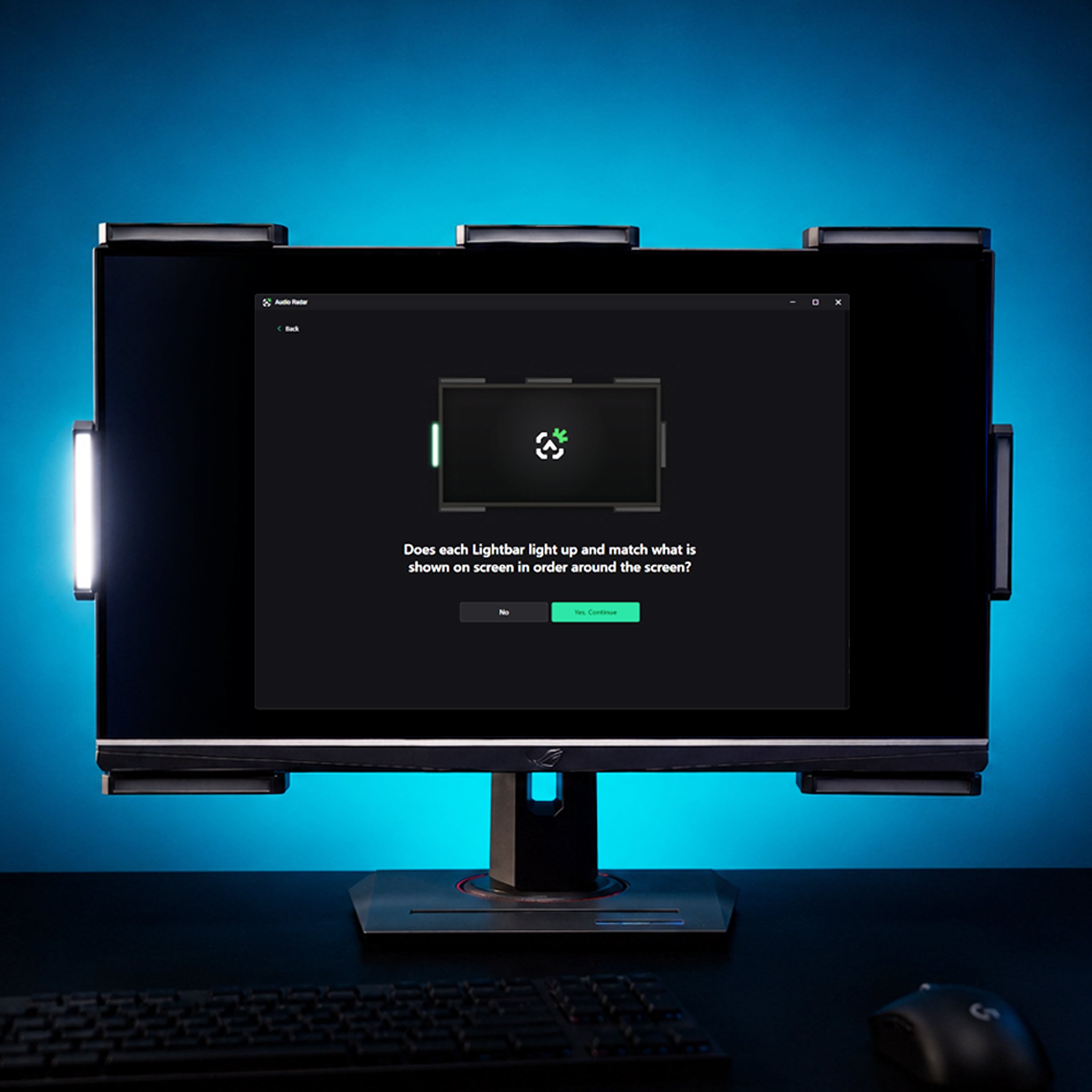
Zwei Tests, kein Raten
Nach Sicht, nicht nach Gehör, einstellen.
Die Einrichtungsleuchten zeigen jeden Balken auf dem Diagramm und in Ihrem Raum gleichzeitig an, einen nach dem anderen um Ihren Bildschirm herum – Sie bestätigen mit Ihren Augen. Dann spielt ein zweiter Test echten Sound über jeden Surround-Kanal ab und das Radar reagiert von Anfang bis Ende.
Nichts hängt von Ihrem Gehör ab, und jeder „es funktioniert nicht“-Pfad führt zu einer echten Lösung. Sehen Sie sich Doms exemplarische Vorgehensweise an ›
Installation & Einrichtung
Bevor Sie installieren.
Was du brauchst: 64-Bit Windows 10 oder 11 · einen freien USB-Port · ein Audio Radar – beide Systeme funktionieren auf dem PC.
Audio Radar 2.0
Nichts vorzubereiten – beide Kabel sind im Lieferumfang enthalten (PC-Daten und Strom, dedizierter USB-C für jedes). Anschließen, die App starten, und die geführte Einrichtung übernimmt den Rest.
Das originale Audio Radar, Umstellung auf PC
1 · Aktualisiere deine Firmware. Lade die kostenlose Audio Radar Mobile App (iOS · Android) herunter, verbinde dich über Bluetooth mit deinem Command Center und installiere die Firmware v1.3.2 oder höher – die meisten Geräte werden mit einer älteren Firmware ausgeliefert, und die Desktop-App kann deine Hardware erst erkennen, wenn dies geschehen ist. Schritt-für-Schritt-Anleitung zur Aktualisierung ›
2 · Entferne Audio Radar vollständig aus deiner HDMI-Kette. Die Desktop-App ersetzt den HDMI-Anschluss – verbinde deine Displays wieder so, wie sie vor Audio Radar waren, und halte das Command Center an der Steckdose angeschlossen.
3 · Verwende ein datenfähiges USB-C-Kabel an deinem PC. Nur-Ladekabel sehen identisch aus und versagen unbemerkt.
Später wieder auf Konsole wechseln? Einfach HDMI wieder anschließen – alles funktioniert wie zuvor.
Beta-Hinweise für alle: Du meldest dich beim ersten Start mit Discord, Google oder E-Mail an · die Installation erfordert Administratorrechte (sie enthält den Audio Radar Audiotreiber) · Hilfe bei der Einrichtung und das Team findest du im Audio Radar Discord ›
Häufig gestellte Fragen (FAQ)
Fragen, direkt beantwortet.
Direkte Antworten – einschließlich der Grenzen.
Werden Anti-Cheat-Systeme es erkennen?
Nein – Audio Radar greift niemals in dein Spiel ein. Die App liest den Ton deines PCs über ein eigenes Windows-Audiogerät ein: keine Spieldateien, kein Speicherzugriff, keine Overlays, keine Game Hooks. Dein PC sieht es genau wie ein Audiogerät.
Ist die App wirklich kostenlos?
Ja – kostenlos mit jedem Audio Radar, und es aktualisiert sich selbst. Kein Abo, keine Freischaltstufen.
Benötige ich die Audio-Radar-Hardware?
Ja – die App ist das Gehirn, die Lichtleisten sind der Körper. Sie existiert, um sie anzutreiben.
Wird es mich Frames kosten?
Nein. Die App liest Audio so, wie es jedes Audiogerät tut – kein Overlay, keine Game-Hooks, nichts in Ihrem Renderpfad.
Was bedeutet „Beta“ hier?
Es wird ausgeliefert, es funktioniert, und es wird schnell besser – automatische Updates halten Sie auf dem neuesten Stand, ohne dass Sie einen Finger rühren müssen.
Funktioniert es mit beiden Audio Radar Systemen?
Auf dem PC, ja — sowohl das ursprüngliche Audio Radar als auch Audio Radar 2.0 verwenden diese App. Auf der Konsole benötigt das Original sie nicht.
Ich bin einseitig taub – hilft das?
Ja – das ist für dich. Schalte im Audio-Routing deine Headset-Ausgabe auf Mono, damit der vollständige Spielmix dein hörendes Ohr erreicht – nichts geht auf deiner anderen Seite verloren – und verwende den Balance-Regler pro Ohr, um die Gewichtung genau nach deinen Wünschen einzustellen. Dann lass die Balken die Richtung anzeigen: Die Surround Vision Technology™ zeigt dir, woher jeder Ton kam, egal auf welches Ohr er gemischt wurde.
Die Gemeinde
Fragen? Wahrscheinlich findest du die Antwort auf Discord.
Betatester, Veteranen der ersten Stunde und das Team hinter dem Produkt – rund um die Uhr Hilfe bei der Einrichtung, Voreinstellungen und direkte Antworten.
Kostenlos mit Ihrem Audio Radar.
Die Desktop-App
Kein Abonnement, keine Freischaltstufen – Updates kommen von selbst.
Kostenlos herunterladen — Windows